
Este artículo es para administradores de inquilinos de Microsoft 365 que quieran crear y publicar kits de marca administrados de forma centralizada para usarlos en el editor de vídeo Clipchamp y ponerlos a disposición de grupos más grandes de usuarios de su organización.
Siga leyendo para obtener más información sobre:
- Distribución de kits de marca en toda una organización
- Introducción
- Decidir quién puede editar el kit oficial de marca
- Editar un kit de marca que ya se ha distribuido a través de OAL
- Preguntas frecuentes
Tenga en cuenta que si es un usuario individual de Clipchamp editor de cuentas de trabajo y desea crear un kit de marca para sus propios proyectos de edición para usarlo solo con usted o con algunos otros, consulte la pestaña Versión del trabajo del artículo siguiente: Cómo usar la herramienta de kit de marca en Clipchamp.
Antes de comenzar
Para completar estos pasos necesitará:
- Un sitio de SharePoint donde tiene permisos de propietario o miembro
- Versión del cliente >de PowerShell de SharePoint = 24830.12754 (descarga)
- Credenciales de administrador de SharePoint para ejecutar cmdlets de PowerShell
- El editor de vídeo Clipchamp (para crear y editar kits de marca)
Distribución de kits de marca en toda una organización
Importante
Los kits de marca para toda la organización no admiten actualmente inquilinos de varias geografías. Si su organización usa varias geografías, debe crear la OAL y rellenar los kits de marca por separado en cada ubicación geográfica. Consulte la sección de preguntas más frecuentes a continuación para conocer los pasos de la solución alternativa.
Es posible crear kits de marca para que cualquier usuario de su organización que abra el editor de vídeo Clipchamp con su cuenta de Microsoft Entra ID (profesional o educativa) tenga acceso a la personalización de marca corporativa sin tener que crear un kit de marca ellos mismos.
La creación y distribución de estos kits de marca "oficiales" se realiza a través de una característica de SharePoint denominada Biblioteca de activos de la organización (OAL). Una OAL es una biblioteca de documentos de SharePoint que se reconoce como host de los activos de diseño oficiales de la organización en el inquilino. Con OAL, puedes almacenar y distribuir tantos kits de marca como quieras.
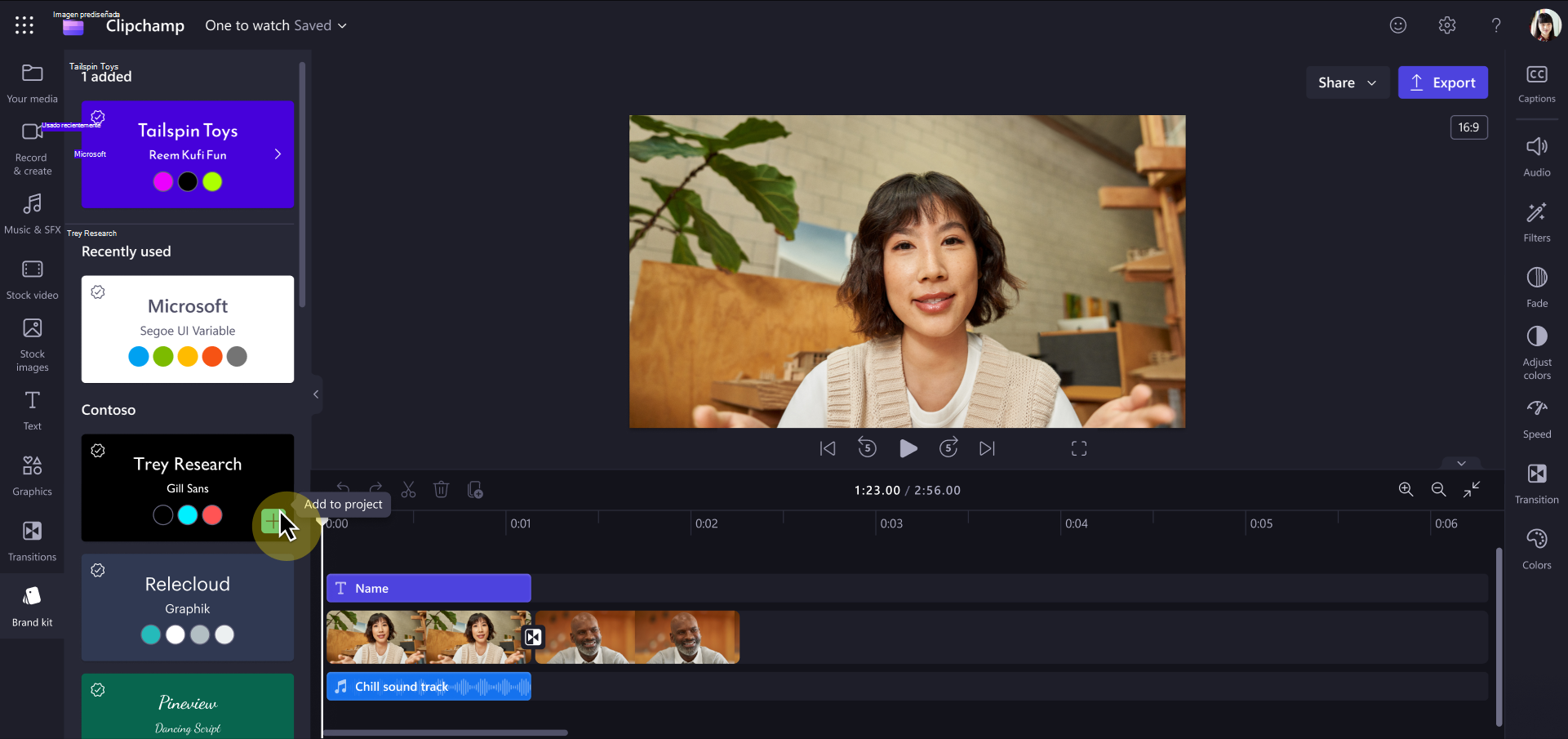
Cuando Clipchamp carga en el dispositivo del usuario, comprobará si hay un kit de marca OAL en el inquilino y buscará los kits de marca almacenados en esa biblioteca. Las bibliotecas que encuentre se muestran automáticamente en la sección Brand kit del editor de Clipchamp para todos los usuarios del inquilino que abran Clipchamp editor para las cuentas de trabajo en el explorador o la aplicación de escritorio.
En nuestra captura de pantalla de ejemplo, los kits de marca oficiales que Clipchamp editor encontrado en la OAL de la organización Contoso se muestran en el encabezado Contoso.
Nota
Los usuarios también verán una sección Usadas recientemente en la parte superior del panel Kit de marcas, en la que se mostrarán los kits de marca que han abierto recientemente, incluidos los kits de marca personales y de toda la organización.
Introducción
1. Configurar la biblioteca de documentos oficial de SharePoint para hospedar kits de marcas
Seleccione un sitio de SharePoint existente o cree un nuevo sitio para hospedar los kits de marca. Puede ser cualquier tipo de sitio, como un sitio de comunicación, un sitio de grupo que esté conectado a un grupo de Microsoft 365 o un sitio de grupo moderno que no esté conectado a un grupo de Microsoft 365.
Establecer los permisos en el sitio: agregue a las personas a las que desea poder cargar archivos como miembros o propietarios del sitio o grupo de Microsoft 365.
Nota: Se necesita agregar "Todos excepto los usuarios externos" como visitantes.
2. Use PowerShell para designar la biblioteca de documentos como tipo de activo de organización BrandKitLibrary
Asegúrese de que tiene versiones >= 24830.12754 de cliente de PowerShell o descargue las más recientes.
Ejecute los cmdlets en un terminal de PowerShell.
Connect-SPOService -Url https://yourorg-admin.sharepoint.com/ -Credential admin@yourorg.onmicrosoft.com
(El parámetro -Url apunta al sitio de administración).
Configurar la nueva biblioteca de documentos como tipo de activo de organización: BrandKitLibrary
Add-SPOOrgAssetsLibrary -OrgAssetType BrandKitLibrary -LibraryUrl https://yourorg.sharepoint.com/sites/BrandGuide/brandkit
En el ejemplo anterior"BrandGuide" es el sitio de SharePoint y "brandkit" es el nombre de la biblioteca de documentos.
3. Preparar un kit de marca para agregarlo a la biblioteca de documentos
El editor Clipchame proporciona acceso para crear y editar kits de marca. Cuando lo hagas, selecciona la OAL designada como ubicación para un nuevo kit de marca.
Dentro de cualquier proyecto de salida o nuevo Clipchamp:
- En la barra lateral izquierda, haga clic en Kit de marca. En la parte inferior del panel, haga clic en Crear kit de marca.
- Elija su OAL como el destino en el que guardar el kit de marca, por ejemplo:
https://yourorg.sharepoint.com/sites/BrandGuide/brandkit. - Empiece a rellenar el kit de marca con colores, fuentes, logotipos y otros tipos de activos admitidos que le gustaría incluir.
Para todos los kits de marca que cree de esta forma, se mostrarán automáticamente en la sección de kit de marca de Clipchamp editor de vídeo para todos los usuarios de su organización. Cada vez que se inicia Clipchamp, busca la biblioteca de activos oficial y obtiene una lista de conjuntos de marcas dentro de la biblioteca de documentos designada.
Importante
- Puede haber escenarios en los que tal vez quieras mover un kit de marca de la carpeta en la que lo creaste originalmente, por ejemplo, para cambiar la estructura de la biblioteca de kits de marca oficiales de la empresa. Para cada kit de marca que cree, la carpeta principal contiene un archivo .brandkit y una carpeta Assets .
- Al copiar o mover un kit de marca a una nueva carpeta, intentará cargar los activos de la carpeta original. Solo si no los encuentra allí, buscará los archivos en una carpeta Activos junto al archivo .brandkit en la nueva ubicación.
- Esto significa que después de reubicar un kit de marca, la carpeta activos original debe eliminarse y no restaurarse desde la Papelera de reciclaje. Si elige descargar localmente el kit de marca y cargarlo en una nueva ubicación, los archivos no deben editarse antes de cargarse para asegurarse de que se pueden encontrar.
Decidir quién puede editar el kit oficial de marca
Esto se rige por qué usuarios o miembros tienen acceso de edición a su biblioteca de documentos de activos oficial en SharePoint. En la mayoría de los casos, se trata de usuarios que forman parte de un equipo corporativo de administración de marcas.
Los demás usuarios de su organización de Microsoft 365 no podrán editar los kits de marca oficiales. Pueden verlos en sus proyectos de edición de vídeo y agregar activos del kit de marca a su vídeo.
Editar un kit de marca que ya se ha distribuido a través de OAL
Los usuarios que tienen permisos de edición en la biblioteca oficial de documentos de activos pueden editar kits de marcas oficiales abriendo Clipchamp editor (cualquier proyecto nuevo o existente), buscando el kit de marca en la sección Brand Kit y realizando los cambios (por ejemplo, agregando nuevos logotipos, quitando, actualizando, cambiando el nombre) en la interfaz Clipchamp. Para los usuarios que tienen permisos de edición para la biblioteca oficial de documentos de activos: los cambios realizados de esta forma se aplicarán inmediatamente al resto de la organización, pero los cambios solo se aplicarán a la nueva retreival de activos de marca en los proyectos. Los activos de marca agregados a los proyectos por los usuarios anteriormente permanecerán como estaban originalmente.
Solución de problemas
Los kits de marca no aparecen para los usuarios
Si los usuarios no pueden ver los kits de marca de toda la organización en la sección de kit de marcas de Clipchamp:
- Compruebe que la OAL está configurada correctamente. Ejecute
Get-SPOOrgAssetsLibraryen PowerShell y confirme que se muestra el tipo BrandKitLibrary. - Comprobar permisos. Asegúrese de que se ha agregado "Todos excepto los usuarios externos" como visitantes al sitio de SharePoint que hospeda los kits de marca.
- Permitir tiempo para la propagación. Los cambios en la OAL pueden tardar hasta 24 horas en propagarse por el espacio empresarial.
- Confirma que existen archivos del kit de marca. La biblioteca de documentos debe contener al menos un
.brandkitarchivo con su carpeta correspondienteAssets. - Comprueba el tipo de cuenta del usuario. Los kits de marca para toda la organización solo están disponibles para los usuarios que hayan iniciado sesión con una cuenta profesional o educativa (Microsoft Entra ID) (no con cuentas personales de Microsoft) que ya tengan acceso de editor Clipchamp.
Preguntas frecuentes
¿La actualización de un activo multimedia, como un logotipo, en un kit de marca lo actualiza en todos Clipchamp proyectos donde se usa?
No. Cuando se está usando un activo de marca en un proyecto, es decir, se ha agregado a la escala de tiempo de edición, se copia en ese proyecto y se mantiene con ese proyecto. Esto significa que al actualizar un logotipo en uno de los kits de marca y ahora desea asegurarse de que el logotipo actualizado se usa en proyectos Clipchamp existentes, para lograr una actualización, usted (o sus usuarios) tiene que abrir los proyectos y reemplazar manualmente el logotipo antiguo en la escala de tiempo de edición con su nueva versión del kit de marca oficial actualizado.
¿Es posible quitar un kit de marca para toda la organización?
Si quita la carpeta del kit de marcas de la biblioteca de documentos de la OAL, dejará de mostrarse para los usuarios de Clipchamp de su organización. Quitar todos los kits de marca de OAL garantizará que no se muestre ninguno a los usuarios finales. La biblioteca de documentos del kit de marca también se puede eliminar de forma segura sin afectar a Clipchamp. Los proyectos que han implementado anteriormente activos de kit de marca no se verán afectados cuando se vuelvan a abrir.
¿Los kits de marca de toda la organización admiten inquilinos de varias geografías?
En este momento no. Cada geografía requiere su propia biblioteca de activos de la organización (OAL), y los kits de marca deben crearse desde cero en la OAL de cada geografía por separado. No se pueden copiar, mover ni accesos directos de conjuntos de marcas entre geografías: los activos del kit de marca están vinculados a la geografía donde se crearon.
Para espacios empresariales con varias zonas geográficas:
- Configure una OAL en cada ubicación geográfica mediante
Add-SPOOrgAssetsLibrary(conectado al centro de administración de cada geo). - Abra Clipchamp editor mientras está conectado a cada geografía y cree el kit de marca desde cero directamente en la OAL de esa geografía.
- Al actualizar los activos de marca, repita los cambios en el kit de marca de cada geografía manualmente.
Nota
Se trata de una limitación conocida. Actualmente no se admite la sincronización automática de los kits de marca en todas las zonas geográficas.