
Use una barra de desplazamiento o un botón de número para introducir o cambiar rápidamente un rango de valores.
Barra de desplazamiento Se desplaza por un rango de valores al hacer clic en las flechas de desplazamiento o al arrastrar el cuadro de desplazamiento. Usted puede desplazarse por una página (un intervalo preestablecido) de valores haciendo clic en la región que hay entre el cuadro de desplazamiento y cualquiera de las flechas de desplazamiento. Normalmente, el usuario también tiene la posibilidad de escribir un valor de texto directamente en la celda o cuadro de texto asociados. Use una barra de desplazamiento para establecer o ajustar un rango amplio de valores, o para casos en los que la precisión no es importante. Por ejemplo, use una barra de desplazamiento para un intervalo de porcentajes que son estimaciones o para ajustar gradualmente una selección de colores.
Barra de desplazamiento (control de formulario)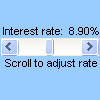
|
Barra de desplazamiento (control ActiveX)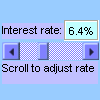
|
|---|
Botón de número Hace que sea más fácil aumentar o disminuir un valor, como un incremento de número, una hora o una fecha. Para aumentar el valor, seleccione la flecha hacia arriba; Para reducir el valor, seleccione la flecha hacia abajo. El usuario también puede escribir un valor de texto directamente en la celda o cuadro de texto asociados. Se puede usar un control de número, por ejemplo, para facilitar la inserción de un número correspondiente a un mes, día o año o para incrementar un nivel de volumen.
Control de número (control de formulario)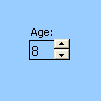
|
Control de número (control ActiveX)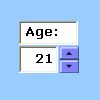
|
|---|
Nota
Antes de agregar controles a la hoja de cálculo, debe habilitar la pestaña Programador . Para obtener más información, consulte Mostrar la pestaña Desarrollador.
Agregar una barra de desplazamiento (control de formulario)
En la pestaña Desarrollador, en el grupo Controles, haga clic en Insertar y, a continuación, en Controles de formulario, seleccione Instantánea de la barra de desplazamiento


Haga clic en la ubicación de la hoja de cálculo en la que desee que aparezca el vértice superior izquierdo de la barra de desplazamiento.
Nota
La barra de desplazamiento se agrega con una orientación vertical.
Para cambiar la orientación de la barra a horizontal, arrastre uno de los controladores de tamaño en dirección diagonal.
En la pestaña Programador, en el grupo Controles, seleccione Captura de pantalla de propiedades

Recomendación
También puede hacer clic con el botón secundario en el control y seleccionar Formato de control.
Nota
Antes de seleccionar Propiedades, asegúrese de que el objeto para el que desea examinar o cambiar las propiedades ya está seleccionado.
Para especificar las propiedades del control, siga estos pasos:
En el cuadro Valor actual , escriba el valor inicial en el rango de valores permitidos que corresponda a la posición del cuadro de desplazamiento en la barra de desplazamiento. El valor no puede ser:
- Menor que Valor mínimo; de lo contrario, se usará Valor mínimo.
- Mayor que Valor máximo; de lo contrario, se usará Valor máximo.
En el cuadro Valor mínimo , escriba el valor más bajo que un usuario puede especificar cuando coloque el cuadro de desplazamiento más cercano a la parte superior de una barra de desplazamiento vertical o al extremo izquierdo de una barra de desplazamiento horizontal.
En el cuadro Valor máximo , escriba el valor mayor que un usuario puede especificar cuando coloque el cuadro de desplazamiento más lejos de la parte superior de una barra de desplazamiento vertical o del extremo derecho de una barra de desplazamiento horizontal.
En el cuadro Incremento, introduzca la cantidad en que se puede incrementar o disminuir el valor y el grado en que se desplaza el cuadro de desplazamiento cuando se hace clic en una de las flechas en los extremos de la barra de desplazamiento.
En el cuadro Cambio de página, introduzca la cantidad en que se puede incrementar o disminuir el valor y el grado en que se desplaza el cuadro de desplazamiento cuando se hace clic en el área entre el cuadro de desplazamiento y una de las flechas de desplazamiento. Por ejemplo, en un cuadro de desplazamiento con un valor mínimo de 0 y un valor máximo de 10, si establece la propiedad Cambio de página en 2, el valor aumenta o disminuye en 2 (en este caso, el 20% del rango de valores del cuadro de desplazamiento) al hacer clic en el área entre el cuadro de desplazamiento y cualquiera de las flechas de desplazamiento.
En el cuadro Vincular con la celda, introduzca la referencia de la celda que contenga la posición actual del cuadro de desplazamiento.
La celda vinculada devuelve el valor actual correspondiente a la posición del cuadro de desplazamiento.
Use este valor en una fórmula para responder al valor de la celda especificada en el cuadro Vincular con la celda que corresponde con la posición actual del cuadro de desplazamiento. Por ejemplo, si crea una barra de desplazamiento de factor de riesgo con las siguientes propiedades:
| Propiedad | Valor |
|---|---|
| Valor actual | 100 |
| Valor mínimo | 0 |
| Valor máximo | 100 |
| Incremento | 1 |
| Cambio de página | 5 |
| Vincular con la celda | C1 |
Con esta configuración, el usuario puede usar la barra de desplazamiento para especificar un número exacto o hacer clic en el área que hay entre la barra de desplazamiento y la flecha para cambiar el valor en incrementos de 5.
La siguiente fórmula de la celda D1 devuelve el valor exacto basándose en el valor actual de la celda vinculada:
=IF(C1 > 50, "Acceptable", "Unacceptable")
La siguiente fórmula de matriz de la celda D1 asigna una clasificación al factor de riesgo, según el valor actual de la celda vinculada.
=LOOKUP(C1,{0,20,40,60,80},{"F","D","C","B","A"})
Nota
Si hace clic en la flecha de desplazamiento izquierda o superior una vez que se ha alcanzado el valor mínimo, o hace clic en la flecha derecha o inferior una vez que se ha alcanzado el valor máximo, el valor devuelto no se ve afectado en absoluto. La barra de desplazamiento permanece en el valor mínimo o máximo y no recorre el intervalo de valores permitidos.
Agregar una barra de desplazamiento (control ActiveX)
En la pestaña Programador, en el grupo Controles, haga clic en Insertar y, a continuación, en Controles ActiveX, seleccione Captura de pantalla de la barra de desplazamiento
Haga clic en la ubicación de la hoja de cálculo en la que desee que aparezca el vértice superior izquierdo de la barra de desplazamiento.
Para modificar el control, asegúrese de que está en el modo de diseño. En la pestaña Desarrollador, en el grupo Controles, seleccione Modo de diseño

Para especificar las propiedades del control, en la pestaña Programador, en el grupo Controles, seleccione Propiedades
Recomendación
También puede hacer clic con el botón secundario en el control y luego hacer clic en Propiedades.
Aparecerá el cuadro de diálogo Propiedades . Para obtener información detallada acerca de cada propiedad, seleccione la propiedad y, a continuación, presione F1 para que aparezca un tema de la Ayuda de Visual Basic. También puede escribir el nombre de la propiedad en el cuadro Buscar de la Ayuda de Visual Basic. En la siguiente sección se resumen las propiedades disponibles.
Resumen de propiedades por categorías funcionales:
| Si desea especificar | Use esta propiedad |
|---|---|
| General: | |
| Si el control está o no cargado cuando se abre el libro. (Omitido para los controles ActiveX). | AutoLoad (Excel) |
| Si el control puede recibir el foco y responder a eventos generados por el usuario. | Enabled (formulario) |
| Si se puede modificar el control. | Locked (formulario) |
| El nombre del control. | Name (formulario) |
| La manera en que el control está unido a las celdas que están debajo de él (libre flotante, mover sin cambiar el tamaño, o mover y cambiar el tamaño). | Placement (Excel) |
| Si se puede imprimir el control. | PrintObject (Excel) |
| Si el control está visible u oculto. | Visible (formulario) |
| Datos y enlace: | |
| El intervalo que está vinculado al valor del control | LinkedCell (Excel) |
| El contenido o estado del control | Value (formulario) |
| Tamaño y posición: | |
| El alto o ancho en puntos. | Height, Width (formulario) |
| La distancia entre el control y el borde izquierdo o el superior de la hoja de cálculo. | Left, Top (formulario) |
| Si la orientación es horizontal o vertical | Orientation (formulario) |
| Formato: | |
| El color de fondo. | BackColor (formulario) |
| El color de primer plano. | ForeColor (formulario) |
| Si el control tiene una sombra. | Shadow (Excel) |
| Teclado y mouse: | |
| Un icono del mouse personalizado. | MouseIcon (formulario) |
| El tipo de puntero que se muestra cuando el usuario sitúa el mouse sobre un objeto determinado (por ejemplo: estándar, flecha o cursor en I). | MousePointer (formulario) |
| Específicas para la barra de desplazamiento: | |
| El retraso en milisegundos tras hacer clic una vez en la barra de desplazamiento | Delay (formulario) |
| La cantidad de movimiento que se produce cuando el usuario hace clic en el área entre el cuadro de desplazamiento y cualquiera de las flechas de desplazamiento | LargeChange (formulario) |
| Los valores máximos y mínimos permitidos | Max, Min (formulario) |
| Si el tamaño del cuadro de desplazamiento es proporcional a la zona de desplazamiento o es fijo | ProportionalThumb (formulario) |
| La cantidad de movimiento que se produce cuando el usuario hace clic en una flecha de desplazamiento del control | SmallChange (formulario) |
Agregar un control de número (control de formulario)
En la pestaña Desarrollador, en el grupo Controles, haga clic en Insertar y, a continuación, en Controles de formulario, seleccione Botón de número

Seleccione la ubicación de la hoja de trabajo donde desea que aparezca la esquina superior izquierda del botón de número.
En la pestaña Programador, en el grupo Controles, seleccione Propiedades
Recomendación
También puede hacer clic con el botón secundario en el control y seleccionar Formato de control.
Para establecer las propiedades del control, siga estos pasos:
En el cuadro Valor actual , escriba el valor inicial del botón de número dentro del intervalo de valores permitidos. El valor no puede ser:
- Menor que el valor mínimo. Si es así, se usa el valor Mínimo .
- Mayor que el valor máximo. Si lo está, se usa el valor máximo .
En el cuadro Valor mínimo , escriba el valor más bajo que un usuario puede especificar al seleccionar la flecha inferior en el botón de número.
En el cuadro Valor máximo , escriba el valor más alto que un usuario puede especificar al seleccionar la flecha superior en el botón de número.
En el cuadro Cambio incremental , especifique la cantidad que aumenta o disminuye el valor cuando se seleccionan las flechas.
En el cuadro Vincular con la celda, introduzca la referencia de la celda que contenga la posición actual del control de número.
La celda vinculada devuelve la posición actual del control de número.
Use este valor en una fórmula para responder al valor de la celda especificada en el cuadro Vincular con la celda que corresponde con la posición actual del control de número. Por ejemplo, cree un control de número para establecer la edad actual de un empleado con las siguientes propiedades:
| Propiedad | Valor |
|---|---|
| Valor actual | 35 |
| Valor mínimo | 21 |
| Valor máximo | 70 |
| Incremento | 1 |
| Vincular con la celda | C1 |
Con esta configuración, el usuario puede seleccionar el botón de número para ingresar una edad que se encuentre dentro de un rango de edad mínimo y máximo. Como la edad media del intervalo es de 35, resulta una opción adecuada de configuración de valor inicial.
La siguiente fórmula de la celda D1 determina la duración del empleo que se basa en el valor de edad actual de la celda vinculada al botón de número y la edad del empleado en la fecha de contratación. La edad en la fecha de contratación es el valor de B1 (recuperado de otro origen de datos). La formula sirve para calcular un porcentaje de paga extra basado en años de servicio:
=(C1 - B1)* .01
Nota
La selección de la flecha superior después del valor mínimo o la selección de la flecha inferior después del valor máximo no tiene ningún efecto en el valor devuelto. El botón de número permanece en el valor mínimo o máximo y no recorre el intervalo de valores permitidos.
Agregar un control de número (control ActiveX)
En la pestaña Desarrollador, en el grupo Controles, seleccione Insertar y, a continuación, en Controles ActiveX, seleccione Botón de número
Seleccione la ubicación de la hoja de trabajo donde desea que aparezca la esquina superior izquierda del botón de número.
Para modificar el control, asegúrese de que se encuentra en modo de diseño. En la pestaña Desarrollador, en el grupo Controles, seleccione Modo de diseño
Para especificar las propiedades del control, en la pestaña Programador, en el grupo Controles, seleccione Propiedades
Recomendación
También puede hacer clic con el botón secundario en el control y seleccionar Propiedades.
Aparecerá el cuadro de diálogo Propiedades . Para obtener información detallada acerca de cada propiedad, seleccione la propiedad y, a continuación, presione F1 para que aparezca un tema de la Ayuda de Visual Basic. También puede escribir el nombre de la propiedad en el cuadro Buscar de la Ayuda de Visual Basic. En la siguiente sección se resumen las propiedades disponibles.
Resumen de propiedades por categorías funcionales:
| Si desea especificar | Use esta propiedad |
|---|---|
| General: | |
| Si el control está o no cargado cuando se abre el libro. (Omitido para los controles ActiveX). | AutoLoad (Excel) |
| Si el control puede recibir el foco y responder a eventos generados por el usuario. | Enabled (formulario) |
| Si se puede modificar el control. | Locked (formulario) |
| El nombre del control. | Name (formulario) |
| La manera en que el control está unido a las celdas que están debajo de él (libre flotante, mover sin cambiar el tamaño, o mover y cambiar el tamaño). | Placement (Excel) |
| Si se puede imprimir el control. | PrintObject (Excel) |
| Si el control está visible u oculto. | Visible (formulario) |
| Datos y enlace: | |
| El intervalo que está vinculado al valor del control | LinkedCell (Excel) |
| El contenido o estado del control | Value (formulario) |
| Tamaño y posición: | |
| El alto o ancho en puntos. | Height, Width (formulario) |
| La distancia entre el control y el borde izquierdo o el superior de la hoja de cálculo. | Left, Top (formulario) |
| Si la orientación es horizontal o vertical | Orientation (formulario) |
| Formato: | |
| El color de fondo. | BackColor (formulario) |
| El color de primer plano. | ForeColor (formulario) |
| Si el control tiene una sombra. | Shadow (Excel) |
| Teclado y ratón: | |
| Un icono del mouse personalizado. | MouseIcon (formulario) |
| El tipo de puntero que se muestra cuando el usuario sitúa el mouse sobre un objeto determinado (por ejemplo: estándar, flecha o cursor en I). | MousePointer (formulario) |
| Específicas para el control de número: | |
| El retraso en milisegundos tras hacer clic una vez en el control de número. | Delay (formulario) |
| Los valores máximos y mínimos permitidos | Max, Min (formulario) |
| La cantidad de movimiento que se produce cuando el usuario hace clic en una flecha del control. | SmallChange (formulario) |