
Puede resaltar los datos de las celdas con Color de relleno para agregar o cambiar el color de fondo o de patrón de celdas. A continuación le indicamos cómo:
Seleccione el texto que desee resaltar.
Recomendación
Para usar un color de fondo diferente para toda la hoja de cálculo, seleccione el botón Seleccionar todo. Este procedimiento ocultará las líneas de división, pero es posible facilitar la lectura de la hoja mostrando bordes de las celdas alrededor de todas las celdas.

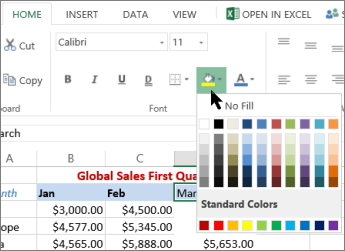
Seleccione Inicio> la flecha situada junto a
 relleno o presione Alt+H, H.
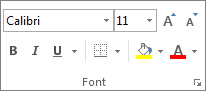
En Colores del tema o Colores estándar, elija el color que desee.
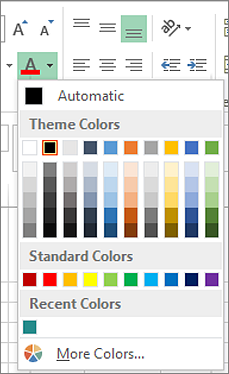
Para usar un color personalizado, seleccione Más colores y, a continuación, en el cuadro de diálogo Colores , seleccione el color que desee.
Recomendación
Para aplicar el color seleccionado más recientemente, solo tienes que seleccionar la
relleno. También encontrará hasta un máximo de 10 colores personalizados que se han seleccionado últimamente en Colores recientes.
Aplicar un patrón o efectos de relleno
Cuando desee algo más que solo un color de relleno sólido, intente aplicar un patrón o efectos de relleno.
Seleccione la celda o el rango de celdas al que desea dar formato.
Seleccione el iniciador de cuadro de diálogoConfiguración de fuenteprincipal> o presione Ctrl+Mayús+F.

En la pestaña Inicio, haga clic en Color de fondo y elija el color que desee.

Para usar una trama con dos colores, elija un color del cuadro Color de Trama y, a continuación, un estilo de trama del cuadro Estilo de trama.
Para usar una trama con efectos especiales, seleccione Efectos de relleno y, después, elija las opciones que desee.Recomendación
En el cuadro de muestra , puede obtener una vista previa de los efectos de fondo, trama y relleno que ha seleccionado.
Eliminar los colores, las tramas o los efectos de relleno de las celdas
Para quitar los colores de fondo, las tramas o los efectos de relleno de las celdas, solo tiene que seleccionar las celdas. Después, seleccione Inicio> , la flecha situada junto a Color de relleno y elija Sin relleno.
Imprimir los colores, las tramas o los efectos de relleno en color de la celda
Si las opciones de impresión se establecen en blanco y negro o en calidad Borrador, ya sea a propósito o porque el libro tiene hojas de cálculo y gráficos grandes o complejos que provocaron que el modo Borrador se activara automáticamente, las celdas no se imprimirán en color. Para arreglarlo puede hacer esto:
- Seleccionar Diseño de> página, Configurar página, iniciador de cuadro de diálogo.

- En la pestaña Hoja, en Imprimir, desactive las casillas de verificación Blanco y negro y Borrador.
Nota
Si no tiene colores en la hoja de cálculo, es posible que esté trabajando en modo de contraste alto. Si no tiene colores en la vista previa de impresión antes de imprimir, es posible que no tenga seleccionada una impresora de colores.


¿Necesitas más ayuda?
Siempre puede preguntar a un experto en Excel Tech Community u obtener soporte técnico en Comunidades.