
Para cambiar rápidamente las fuentes de texto, los colores o el aspecto general de los objetos de todas las hojas de cálculo del libro, intente cambiar a otro tema o personalizar un tema para adaptarlo a sus necesidades. Si le gusta un tema específico, puede establecerlo como el predeterminado para todos los libros nuevos.
Para cambiar a otro tema, seleccioneTemasde diseño> de página y seleccione el que quiera.
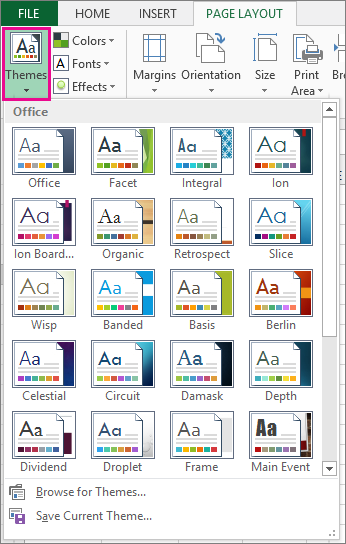
Para personalizar ese tema, puede cambiar sus colores, fuentes y efectos según sea necesario, guardarlos con el tema actual y convertirlo en el tema predeterminado para todos los libros nuevos.
Cambiar los colores del tema
La selección de una paleta de colores del tema diferente o el cambio de colores afectará a los colores disponibles en el selector de colores y a los colores que ha usado en el libro.
SeleccioneTemas> de diseño> depágina, Colores, y seleccione el conjunto de colores que quiera.
El primer conjunto de colores se usa en el tema actual.

Para crear su propio conjunto de colores, seleccione Personalizar colores.
Seleccione el botón situado junto a ese color y seleccione un color en Colores del tema para cada color que desee cambiar.
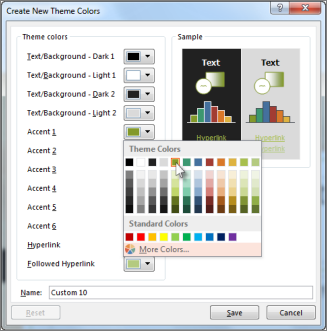
Para agregar su propio color, seleccione Más colores y, a continuación, seleccione un color en la pestaña Standard o escriba números en la pestaña Personalizado.Recomendación
En el cuadro Muestra obtendrá una vista previa de los cambios realizados.
En el cuadro Nombre , escriba un nombre para el nuevo conjunto de colores y seleccione Guardar.
Recomendación
Puede seleccionar Restablecer antes de seleccionar Guardar si desea volver a los colores originales.
Para guardar estos nuevos colores del tema con el tema actual, haga clic en Diseño de> páginaGrupo>Temas Temas>Guardar tema actual.
Cambiar las fuentes del tema
Seleccionar una fuente de tema diferente le permite cambiar el texto de una sola vez. Para que esto funcione, asegúrese de que se usan fuentes de cuerpo y encabezado para dar formato al texto.
- SeleccioneTemas> de diseño> de página,Fuentes y seleccione el conjunto de fuentes que desee.
El primer conjunto de fuentes se usa en el tema actual.
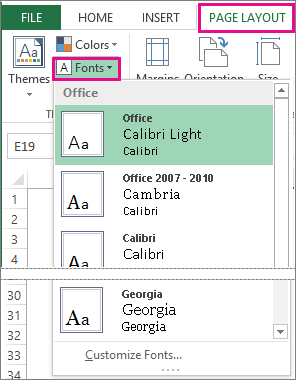
- Para crear su propio conjunto de fuentes, seleccione Personalizar fuentes.
- En el cuadro de diálogo Crear nuevas fuentes del tema , en las listas desplegables Fuente del encabezado y Fuente del cuerpo , seleccione las fuentes que desee.
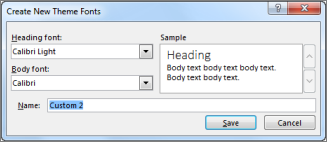
- En el cuadro Nombre , escriba un nombre para el nuevo conjunto de fuentes y, a continuación, haga clic en Guardar.
- Para guardar estas nuevas fuentes de tema con el tema actual, seleccione Diseño de> páginagrupo>Temas Temas>Guardar tema actual.
Cambiar los efectos del tema
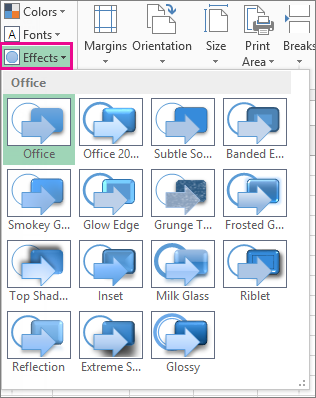
Al seleccionar un conjunto diferente de efectos, se cambia el aspecto de los objetos que usó en la hoja de cálculo aplicando diferentes tipos de bordes y efectos visuales como sombreado y sombras.
Haga clic en Efectos del grupo>Temas de diseño> de página y seleccione el conjunto de efectos que desee.
El primer conjunto de efectos se utiliza en el tema actual.
Nota
No se puede personalizar un conjunto de efectos.
Para guardar los efectos seleccionados con el tema actual, seleccione Diseño de> páginagrupo>Temas Temas Guardar>tema actual.
Guardar un tema personalizado para volver a usarlo
Después de realizar cambios en el tema, puede guardarlo para usarlo de nuevo.
Seleccionar diseño de> página Grupo>Temas Guardar>tema actual.

En el cuadro Nombre de archivo , escriba un nombre para el tema y seleccione Guardar.
Nota
El tema se guarda como un archivo de temas (.thmx) en la carpeta Temas del documento de la unidad local y se agrega automáticamente a la lista de temas personalizados que aparece al hacer clic en Temas.
Usar un tema personalizado como predeterminado para los libros nuevos
Para usar el tema personalizado para todos los libros nuevos, aplíquelo a un libro en blanco y, a continuación, guárdelo como una plantilla denominada Book.xltx en la carpeta XLStart (normalmente C:\Usuarios\nombre de usuario\AppData\Local\Microsoft\Excel\XLStart).
Para configurar Excel para que abra automáticamente un nuevo libro que use Book.xltx:
- Haga clic enOpcionesde archivo>.
- En la pestaña General , en Opciones de inicio, desactive la casilla Mostrar la pantalla de inicio cuando se inicie esta aplicación .

La próxima vez que inicie Excel, se abrirá un libro que use Libro.xltx.
Recomendación
Al presionar Ctrl+N también se creará un nuevo libro que usa Libro.xltx.