Después de crear una tabla dinámica, puede cambiar el rango de los datos de origen. Por ejemplo, puede expandir el origen de datos para incluir más filas de datos. Sin embargo, si los datos de origen son muy diferentes (por ejemplo, si tienen más o menos columnas), considere la posibilidad de crear una nueva tabla dinámica.
Puede cambiar el origen de datos de una tabla dinámica a otra tabla de Excel o un rango de celdas, o cambiar a otro origen de datos externo.
Cambiar los datos de origen
Seleccione el informe de tabla dinámica.
En la pestaña Analizar , en el grupo Datos , seleccione Cambiar origen de datos y, después, Cambiar origen de datos.
Se muestra el cuadro de diálogo Cambiar origen de datos de tabla dinámica .
Siga uno de estos procedimientos:
Para usar una conexión diferente
Seleccione Usar un origen de datos externo y, después, elija Elegir conexión.

Se muestra el cuadro de diálogo Conexiones existentes .
En la lista desplegable Mostrar en la parte superior del cuadro de diálogo, seleccione la categoría de conexiones para la que desea elegir una conexión o seleccione Todas las conexiones existentes (que es la opción predeterminada).
Seleccione una conexión en el cuadro de lista Seleccionar una conexión y, a continuación, seleccione Abrir.
¿Qué ocurre si la conexión no aparece en la lista?
Nota
Si elige una conexión de la categoría Conexiones de este libro , reutilizará o compartirá una conexión existente. Si elige una conexión de la categoría Archivos de conexión en la red o Archivos de conexión en este equipo , el archivo de conexión se copiará en el libro como una conexión de libro nuevo y, a continuación, se usará como la nueva conexión para el informe de tabla dinámica.
Para obtener más información, vea Administrar conexiones a datos en un libro.
Seleccione Aceptar.
Para cambiar el origen de datos de una tabla dinámica a otra tabla de Excel o un rango de celdas
- Haga clic en Seleccionar una tabla o rango , escriba la primera celda en el cuadro de texto Tabla o rango y seleccione Aceptar.
¿Qué ocurre si la conexión no aparece en la lista?
Si la conexión no aparece en el cuadro de diálogo Conexiones existentes , seleccione Buscar más y busque el origen de datos al que desea conectarse en el cuadro de diálogo Seleccionar origen de datos . Seleccione Nuevo origen si corresponde, siga los pasos del Asistente para la conexión de datos y vuelva al cuadro de diálogo Seleccionar origen de datos .

Si la tabla dinámica se basa en una conexión a un rango o tabla en el modelo de datos, puede elegir otra tabla o conexión del modelo de datos en la pestaña Tablas. Sin embargo, la tabla dinámica se basa en el modelo de datos del libro , no puede cambiar el origen de datos.

- Elige la conexión que quieras y selecciona Abrir.
- Seleccione Crear solo conexión.
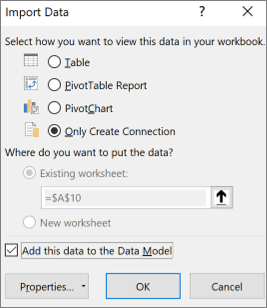
- Seleccione Propiedades y seleccione la pestaña Definición .

- Si su archivo de conexión .odc se ha movido, vaya a su nueva ubicación en el cuadro Archivo de conexión.
- Si necesita cambiar los valores del cuadro Cadena de conexión, póngase en contacto con el administrador de la base de datos.
Cambiar los datos de origen
Seleccione el informe de tabla dinámica.
En la pestaña Opciones , en el grupo Datos , seleccione Cambiar origen de datos y, después, Cambiar origen de datos.
Se muestra el cuadro de diálogo Cambiar origen de datos de tabla dinámica.
Siga uno de estos procedimientos:
- Para usar otra tabla o rango de celdas de Excel, haga clic en Seleccionar una tabla o rango y, a continuación, escriba la primera celda en el cuadro de texto Tabla o rango .
Como alternativa, seleccione Contraer diálogo para ocultar temporalmente el cuadro de diálogo, seleccione la celda inicial de la hoja de cálculo y, a continuación, presione Expandir imagen del
 diálogo .
Para usar una conexión diferente, seleccione Usar un origen de datos externo y, a continuación, elija Elegir conexión.
Se muestra el cuadro de diálogo Conexiones existentes .
En la lista desplegable Mostrar en la parte superior del cuadro de diálogo, seleccione la categoría de conexiones para la que desea elegir una conexión o seleccione Todas las conexiones existentes (que es la opción predeterminada).
Seleccione una conexión en el cuadro de lista Seleccionar una conexión y, a continuación, seleccione Abrir.
Nota
Si elige una conexión de la categoría Conexiones de este libro , reutilizará o compartirá una conexión existente. Si elige una conexión de la categoría Archivos de conexión en la red o Archivos de conexión en este equipo , el archivo de conexión se copiará en el libro como una conexión de libro nuevo y, a continuación, se usará como la nueva conexión para el informe de tabla dinámica.
Para obtener más información, vea Administrar conexiones a datos en un libro.
Seleccione Aceptar.
¿Qué ocurre si la conexión no aparece en la lista?
Si la conexión no aparece en el cuadro de diálogo Conexiones existentes , seleccione Buscar más y busque el origen de datos al que desea conectarse en el cuadro de diálogo Seleccionar origen de datos . Seleccione Nuevo origen si corresponde, siga los pasos del Asistente para la conexión de datos y vuelva al cuadro de diálogo Seleccionar origen de datos .
Si la tabla dinámica se basa en una conexión a un rango o tabla en el modelo de datos, puede elegir otra tabla o conexión del modelo de datos en la pestaña Tablas. Sin embargo, la tabla dinámica se basa en el modelo de datos del libro , no puede cambiar el origen de datos.
- Elige la conexión que quieras y selecciona Abrir.
- Seleccione Crear solo conexión.
- Seleccione Propiedades y seleccione la pestaña Definición .
- Si su archivo de conexión .odc se ha movido, vaya a su nueva ubicación en el cuadro Archivo de conexión.
- Si necesita cambiar los valores del cuadro Cadena de conexión, póngase en contacto con el administrador de la base de datos.
Cambiar los datos de origen
Para obtener más información sobre qué orígenes de datos son compatibles, vea Importar y dar forma a datos en Excel para Mac (Power Query).
Seleccione el informe de tabla dinámica.
En la pestaña Analizar , en el grupo Datos , seleccione Cambiar origen de datos y, después, Cambiar origen de datos.
Se muestra el cuadro de diálogo Cambiar origen de datos de tabla dinámica .
Siga uno de estos procedimientos:
Para cambiar el origen de datos de una tabla dinámica a otra tabla o rango de celdas de Excel, haga clic en Seleccionar una tabla o rango, escriba la primera celda en el cuadro de texto Tabla o rango y seleccione Aceptar.

Para usar una conexión diferente, haga lo siguiente:
Seleccione Usar un origen de datos externo y, después, elija Elegir conexión.
Se muestra el cuadro de diálogo Conexiones existentes .
En la lista desplegable Mostrar en la parte superior del cuadro de diálogo, seleccione la categoría de conexiones para la que desea elegir una conexión o seleccione Todas las conexiones existentes (que es la opción predeterminada).
Seleccione una conexión en el cuadro de lista Seleccionar una conexión y, a continuación, seleccione Abrir.
¿Qué ocurre si la conexión no aparece en la lista?
Nota
Si elige una conexión de la categoría Conexiones de este libro , reutilizará o compartirá una conexión existente. Si elige una conexión de la categoría Archivos de conexión en la red o Archivos de conexión en este equipo , el archivo de conexión se copiará en el libro como una conexión de libro nuevo y, a continuación, se usará como la nueva conexión para el informe de tabla dinámica.
Para obtener más información, vea Administrar conexiones a datos en un libro.
Seleccione Aceptar.
¿Qué ocurre si la conexión no aparece en la lista?
Si la conexión no aparece en el cuadro de diálogo Conexiones existentes , seleccione Buscar más y busque el origen de datos al que desea conectarse en el cuadro de diálogo Seleccionar origen de datos . Seleccione Nuevo origen si corresponde, siga los pasos del Asistente para la conexión de datos y vuelva al cuadro de diálogo Seleccionar origen de datos .
Si la tabla dinámica se basa en una conexión a un rango o tabla en el modelo de datos, puede elegir otra tabla o conexión del modelo de datos en la pestaña Tablas. Sin embargo, la tabla dinámica se basa en el modelo de datos del libro , no puede cambiar el origen de datos.
- Elige la conexión que quieras y selecciona Abrir.
- Seleccione Crear solo conexión.
- Seleccione Propiedades y seleccione la pestaña Definición .
- Si su archivo de conexión .odc se ha movido, vaya a su nueva ubicación en el cuadro Archivo de conexión.
- Si necesita cambiar los valores del cuadro Cadena de conexión, póngase en contacto con el administrador de la base de datos.
Pulse en cualquier lugar de la tabla dinámica para mostrar la pestaña Tabla dinámica en la cinta de opciones.
Pulse Cambiar origen de datos para mostrar el panel lateral Cambiar origen de datos.
Siga uno de estos procedimientos:
- Escriba elRangode tabla/ deseado en el cuadro Origen.
- Pulse en el cuadro Origen y, a continuación, seleccione la tabla o rango deseado en la cuadrícula.
Pulsa Aplicar.
¿Necesitas más ayuda?
Siempre puede preguntar a un experto en Excel Tech Community u obtener soporte técnico en Comunidades.
Consulte también
Crear una tabla dinámica con un origen de datos externo
Crear una tabla dinámica conectada a los conjuntos de datos de Power BI
Administrar conexiones a datos en un libro
