
A veces, las fechas pueden adquirir formato de texto y almacenarse como texto en las celdas. Por ejemplo, puede que haya escrito una fecha en una celda con formato de texto o que los datos se hayan importado o pegado desde un origen de datos externo como texto.
Las fechas que tienen formato de texto se alinean a la izquierda en una celda (en lugar de a la derecha). Cuando está habilitada la comprobación de errores, las fechas de texto con años de dos dígitos también pueden estar marcadas con un indicador de error:  .
.
Puesto que la comprobación de errores en Excel puede detectar las fechas con formato de texto con años de dos dígitos, puede usar las opciones automáticas de corrección para convertirlas en fechas con formato de fecha. Puede usar la función FECHANUMERO para convertir la mayoría de los demás tipos de fechas de texto en fechas.
Convertir fechas de texto con años de dos dígitos mediante la Comprobación de errores
Si importa datos a Excel desde otro origen, o si escribe fechas con años de dos dígitos en celdas a las que previamente se aplicó formato de texto, es posible que vea un pequeño triángulo verde en la esquina superior izquierda de la celda. Este indicador de error informa de que almacenó la fecha como texto, como muestra este ejemplo.
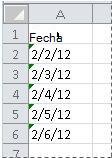
Puede usar el indicador de error para convertir fechas de texto a formato de fecha.
Nota
En primer lugar, asegúrese de que la comprobación de errores está habilitada en Excel. Siga estos pasos:
- SeleccioneFórmulasde opciones> de archivo>.
- En Comprobación de errores, active Habilitar comprobación de errores en segundo plano. Todos los errores detectados se marcarán con un triángulo en la esquina superior izquierda de la celda.
- En Reglas de comprobación de errores, seleccione Celdas que contienen años representados como 2 dígitos.
Siga este procedimiento para convertir la fecha con formato de texto en una fecha normal:
En la hoja de cálculo, seleccione cualquier celda o rango de celdas adyacentes que muestre un indicador de error en la esquina superior izquierda. Para obtener más información, vea Seleccionar celdas, rangos, filas o columnas en una hoja de cálculo.
Recomendación
Para cancelar una selección de celdas, seleccione cualquier celda de la hoja de cálculo.
Seleccione el botón de error que aparece cerca de las celdas seleccionadas.
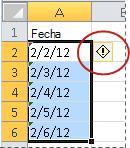
En el menú, seleccione Convertir XX en 20XX o Convertir XX en 19XX. Si desea descartar el indicador de error sin convertir el número, seleccione Omitir error.
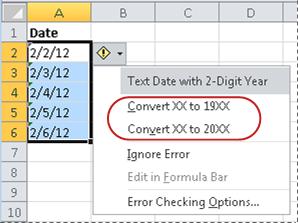
Las fechas de texto con años de dos dígitos se convierten en fechas estándar con años de cuatro dígitos.
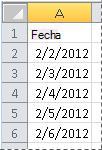
Cuando haya convertido las celdas de fechas con formato de texto, puede aplicar formato de fecha a las fechas de las celdas para cambiar la manera en que se muestran.
Convertir fechas de texto con la función FECHANUMERO
Para convertir una fecha de texto de una celda en un número de serie, use la función FECHANUMERO. Después, copie la fórmula, seleccione las celdas que contienen las fechas de texto y use Pegado especial para aplicarles un formato de fecha.
Siga estos pasos:
Seleccione una celda en blanco y compruebe que su formato de número es General.
En la celda en blanco:
- Escriba =FECHANUMERO(
- Seleccione la celda que contiene la fecha con formato de texto que desea convertir.
- Entrar )
- Presione ENTRAR y la función FECHANUMERO devuelve el número de serie de la fecha representada por la fecha de texto.
¿Qué es un número de serie de Excel?
Excel almacena las fechas como números de serie secuenciales para que se puedan usar en cálculos. De forma predeterminada, el 1 de enero, 1900, es el número de serie 1, y el 1 de enero de 2008, es el número de serie 39448 porque es 39.448 días posterior al 1 de enero, 1900.To copiar la fórmula de conversión en un rango de celdas contiguas, seleccionar la celda que contiene la fórmula especificada y, a continuación, arrastrar el de relleno por un rango de celdas vacías que coincida en tamaño con el rango de celdas que contienen fechas de texto.
Después de arrastrar el controlador de relleno, debería tener un rango de celdas con números de serie que se corresponda con el rango de celdas que contiene las fechas de texto.
Seleccione la celda o el rango de celdas que contiene los números de serie y, a continuación, en la pestaña Inicio , en el grupo Portapapeles , seleccione Copiar.
Método abreviado de teclado: También puede presionar CTRL+C.Seleccione la celda o el rango de celdas que contiene las fechas de texto y, a continuación, en la pestaña Inicio , en el grupo Portapapeles , seleccione la flecha situada debajo de Pegar y, después, seleccione Pegado especial.
En el cuadro de diálogo Pegado especial , en Pegar, seleccione Valores y después Aceptar.
En la pestaña Inicio , seleccione el selector de ventana emergente junto a Número.
En el cuadro Categoría , seleccione Fecha y, a continuación, seleccione el formato de fecha que desee en la lista Tipo .
Para eliminar los números de serie después de que todas las fechas se hayan convertido correctamente, seleccione las celdas que los contengan y, después, presione SUPRIMIR.
¿Necesitas más ayuda?
Siempre puede preguntar a un experto en Excel Tech Community u obtener soporte técnico en Comunidades.