
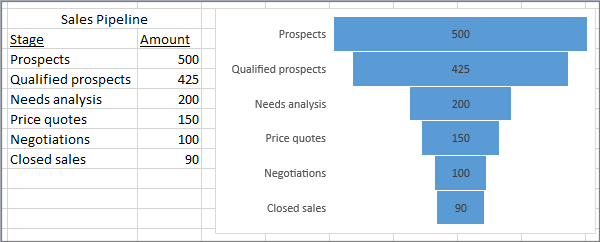
Los gráficos de embudo muestran valores a través de varias fases de un proceso. Por ejemplo, puede usar un gráfico de embudo para visualizar el número de oportunidades de ventas en cada fase de una canalización de ventas. Normalmente los valores disminuyen de forma gradual, de modo que las barras se asemejan a un embudo.
Insertar un gráfico de embudo en Excel para Windows
Nota
Esta característica solo está disponible en Excel para Windows si tiene Office 2021 o si tiene una suscripción a Microsoft 365. Si es suscriptor de Microsoft 365, asegúrese de tener la versión más reciente de Office.
Configure los datos como en el ejemplo anterior. Use una columna para las etapas en el proceso y otra para los valores.
Seleccione los datos.
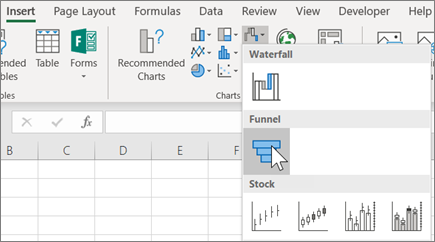
Seleccione Insertar> Insertarembudode gráfico de cascada, embudo, de cotizaciones, de superficie o de radar.>
Recomendación
En Excel, use las pestañas Diseño y Formato de gráfico para personalizar el aspecto del gráfico. Si no ve estas pestañas, seleccione en ninguna parte del gráfico de embudo y, a continuación, las Herramientas de gráficos aparecerán en la parte superior del programa:
Insertar un gráfico de embudo en Excel para Mac
Nota
Esta característica solo está disponible en Excel para Mac si tiene Office 2021 para Mac, Office 2024 para Mac o si tiene una suscripción a Microsoft 365. Si es suscriptor de Microsoft 365, asegúrese de tener la versión más reciente de Office.
Configure los datos como en el ejemplo anterior. Use una columna para las etapas en el proceso y otra para los valores.
Seleccione los datos.
En la cinta de opciones, seleccione la pestaña Insertar y, a continuación, seleccione
 (el icono de cascada ) y seleccione Embudo.
Recomendación
En Excel para Mac, use las pestañas Diseño y Formato del gráfico para personalizar el aspecto del gráfico. Si no ve estas pestañas, haga clic en cualquier parte del gráfico de embudo y las pestañas aparecerán en la cinta de opciones.
Insertar un gráfico de embudo en Excel Mobile y Excel para Android
- Configure los datos como en el ejemplo anterior. Use una columna para las etapas en el proceso y otra para los valores.
- Seleccione los datos.
- Seleccione Insertar>>gráfico de embudo.
Insertar un gráfico de embudo en Outlook, PowerPoint o Word
Nota
Puede usar esta característica en estas aplicaciones si tiene Office 2021, Office 2024 o una suscripción a Microsoft 365. Si es suscriptor de Microsoft 365, asegúrese de tener la versión más reciente de Office.
Seleccione un espacio vacío en un mensaje de correo electrónico, presentación o documento.
Seleccione Insertar>>gráfico de embudo.
Aparece el gráfico de embudo. También aparecerá una pequeña ventana con datos de ejemplo. Cambie los números por los suyos.
Recomendación
En la parte superior de la ventana de datos, seleccione el botón
 Editar datos en Microsoft Excel . Seleccione este botón si quiere más espacio para trabajar con los datos.
Para agregar los nombres de las etapas, haga clic con el botón derecho en cualquier lugar de la columna A y, a continuación, seleccione Insertar.
Seleccione Toda la columna y luego Aceptar.
Escriba los nombres de las fases en las celdas A2, A3 y así sucesivamente.
En la parte superior de la ventana del programa, seleccione la pestaña Diseño .
Seleccione Seleccionar datos.
Nota
En PowerPoint, es posible que tenga que mover la pequeña ventana de datos hacia abajo para ver el botón Seleccionar datos .
Aparece la ventana Seleccionar origen de datos . Aparecen líneas discontinuas alrededor de la segunda columna de datos.
En los datos, seleccione y arrastre para seleccionar ambas columnas: las fases y los valores. Cuando termine, las líneas discontinuas rodean las dos columnas.
En la ventana Seleccionar origen de datos , seleccione Aceptar para cerrarlo.
Cierre ahora la ventana de datos. O bien, si ha abierto Excel para editar los datos, cierre la ventana de Excel.