
Las tablas dinámicas le ayudan a calcular, resumir y analizar datos para poder ver comparaciones, patrones y tendencias.
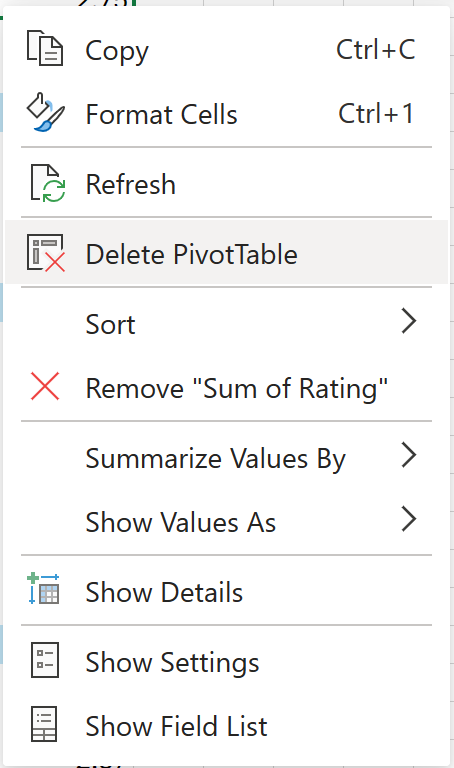
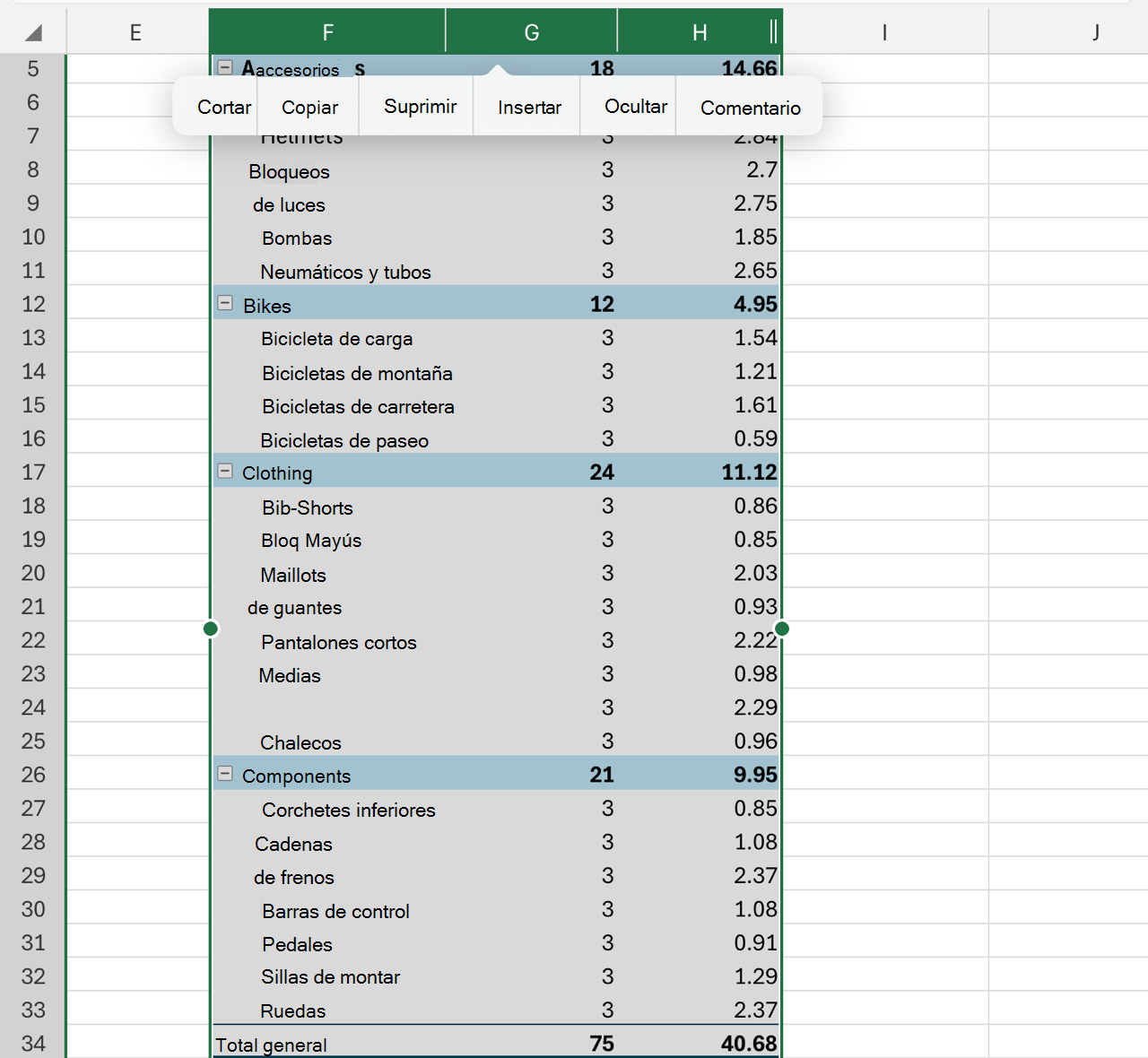
Cuando ya no necesite una tabla dinámica, seleccione toda la tabla dinámica y presione Suprimir para quitarla.
Si aparece el mensaje "No se puede cambiar esa parte de un informe de tabla dinámica", compruebe que se ha seleccionado toda la tabla dinámica. Presione Ctrl++E y, después, vuelva a presionar Eliminar .
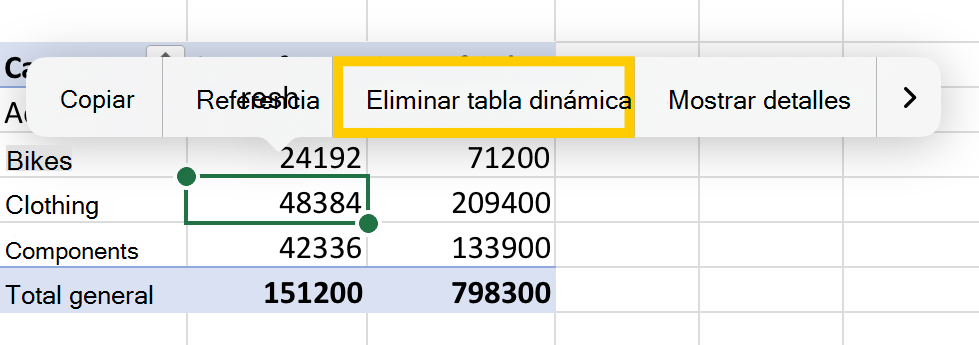
Si está utilizando un dispositivo sin teclado, intente eliminar la tabla dinámica del modo siguiente:
- Seleccione una celda en cualquier lugar de la tabla dinámica para mostrar Herramientas de tabla dinámica en la cinta de opciones.
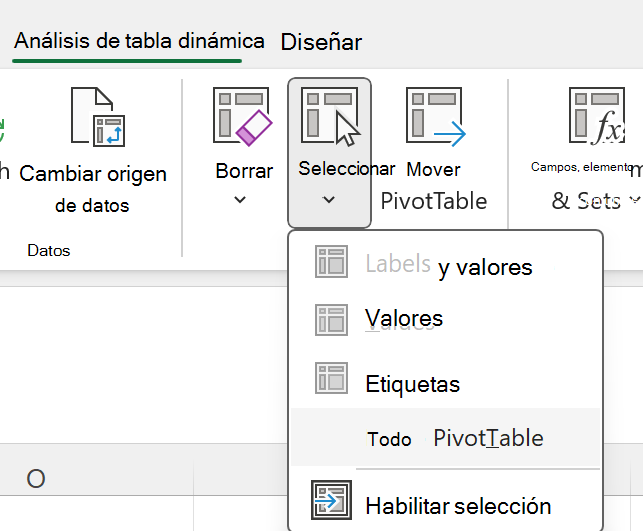
- Seleccione Analizar> tabla dinámicaSeleccione>toda la tabla dinámica.
- Seleccione una celda en cualquier lugar de la tabla dinámica para que aparezca la opción Eliminar .
Recomendación
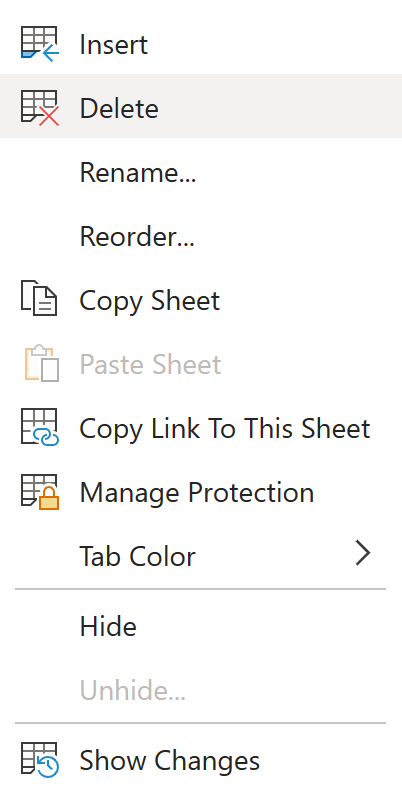
Si la tabla dinámica está en una hoja separada que no tiene otros datos que desee conservar, la eliminación de esa hoja es una forma rápida de quitar la tabla dinámica.
Más información sobre el uso de tablas dinámicas en Excel
- Use tablas dinámicas y otras herramientas de inteligencia empresarial para analizar sus datos
- Crear una tabla dinámica para analizar datos de una hoja de cálculo
- Crear una tabla dinámica con un origen de datos externo
- Crear una tabla dinámica para analizar datos en varias tablas
- Vídeo: Crea tablas dinámicas

¿Necesitas más ayuda?
Siempre puede preguntar a un experto en Excel Tech Community u obtener soporte técnico en Comunidades.