

Los complementos pueden agregar una gran cantidad de funcionalidad a Microsoft 365, pero a menudo los usan personas con intenciones incorrectas para distribuir malware a las víctimas que no se dan cuenta del ataque.
Los complementos no son necesarios para su uso diario, como leer o editar libros de Excel. En la mayoría de los casos, puede hacer todo lo que necesita hacer en Excel sin necesidad de permitir la ejecución de complementos.
¿Qué son? archivos XLL?
A . El archivo XLL es un archivo de complemento de Excel. Permite a los usuarios ampliar la funcionalidad de Microsoft Excel mediante la adición de funciones personalizadas u otras características.
¿Qué es una ubicación que no es de confianza?
Una ubicación que no es de confianza es un lugar, generalmente en Internet, donde otras personas pueden almacenar archivos. Si usted o su organización no han designado esa ubicación como de confianza, se considera no de confianza porque no se pueden confirmar el origen y el contenido de los archivos.
¿Qué debo hacer ahora?
¿Sigue preguntándose si debe continuar?
❒ ¿Esperaba recibir un complemento? Nunca abra un archivo adjunto que no esperaba, incluso si parece provenir de alguien de confianza. A menudo, los ataques de suplantación de identidad (phishing) provienen de una persona u organización en la que confía en un esfuerzo por ayudarle a abrirlos.
❒ ¿Le están recomendando habilitar el contenido que proviene de un desconocido? Una táctica común de los atacantes es crear algún intento previo, como cancelar un pedido o leer un documento legal. Le pedirán que descargue un complemento e intente animarle a permitir el complemento. Ninguna empresa legítima le hará abrir un archivo de Excel para cancelar un pedido y no necesita complementos solo para leer un libro en Excel.
❒ ¿Le están recomendando habilitar el contenido mediante un mensaje emergente? Si ha descargado el archivo desde un sitio web, es posible que vea elementos emergentes u otros mensajes que le animen a habilitar el contenido activo. Estas también son tácticas comunes de los atacantes y deberían provocar sospechas de que el archivo no es realmente seguro.
Si un archivo descargado de Internet o un archivo abierto desde un recurso compartido de red le pide que permita un complemento y no sabe qué hace dicho complemento, probablemente lo mejor es que elimine ese archivo.
Si está seguro de que el complemento es seguro y desea desbloquearlo
Hay varias maneras diferentes de hacerlo, dependiendo de su situación.
Desbloquear un único complemento XLL de Excel
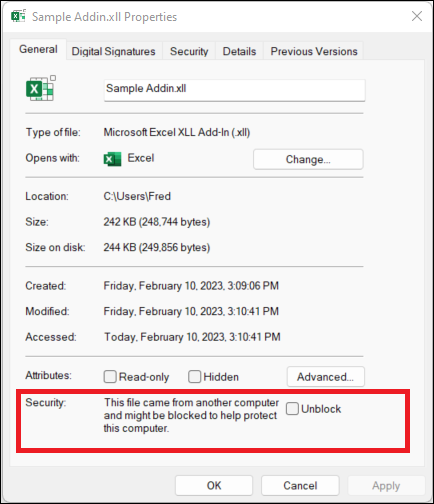
En la mayoría de los casos, puede desbloquear un XLL modificando las propiedades del archivo de la siguiente manera:
Abra el Explorador de archivos de Windows y vaya a la carpeta donde ha guardado el archivo.
Haga clic con el botón derecho en el archivo y elija Propiedades en el menú contextual.
En la parte inferior de la pestaña General , seleccione la casilla Desbloquear y seleccione Aceptar.
Desbloquear todos los archivos de un sitio web o recurso compartido de red específico
Si descarga a menudo archivos o los abre directamente desde una ubicación de nube de confianza, como el sitio web de su empresa o un servidor de archivos interno, puede establecer el sitio como un sitio de confianza en Windows para que no se comprueben los archivos XLL del sitio.
Importante
Si decide aplicar esta configuración, confiará en todos los archivos de este sitio por lo que solo debe hacerlo si sabe que todos los archivos abiertos desde esta ubicación son de confianza.
Pulse el botón Inicio o la tecla Windows y escriba Internet Options.
Seleccione Opciones de Internet en los resultados de búsqueda y aparecerá el cuadro de diálogo Propiedades de Internet .
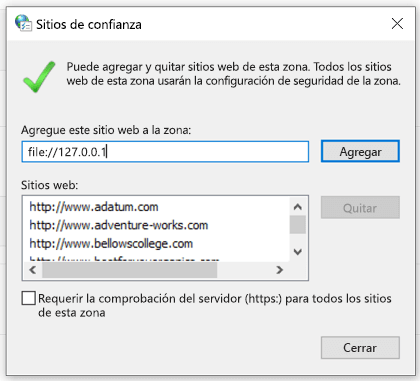
En la pestaña Seguridad , haga clic en Sitios de confianza y, después, en Sitios.
Escriba la dirección URL del sitio o servidor que contiene los archivos Microsoft 365 con los archivos XLL que desea ejecutar y, a continuación, seleccione Agregar.
Nota
Si desea agregar direcciones URL que comienzan por http:// o recursos compartidos de red, desactive Requerir verificación del servidor (https:) para todos los sitios de esta zona.
Seleccione Cerrar y, después, Aceptar.
Seleccione un título a continuación para obtener más información
Desbloquear un único archivo recibido por correo electrónico
Si recibió el archivo en el que confía por correo electrónico, puede:
Guardarlo en su OneDrive antes de abrirlo.
O bien:
Guardarlo en el disco duro del equipo y seguir las instrucciones para desbloquear un único archivo que se indican arriba.
Desbloquear todos los complementos de un editor de confianza
Si está cómodo con que el origen de los complementos sea una persona o empresa que conoce, puede agregarlos como editor de confianza para desbloquear este complemento y los complementos futuros que el publicador firme con el mismo certificado.
En primer lugar, tendrá que desbloquear este archivo concreto siguiendo los pasos anteriores. Después, puede agregar el publicador como editor de confianza para que los futuros complementos se ejecuten sin problemas.
Consulte Agregar, quitar o ver un editor de confianza para más información.
Desbloquear todos los archivos de una carpeta de confianza en el disco duro del equipo
Si tiene una carpeta específica en el equipo con muchos archivos bloqueados y desea confiar en todos los archivos de esta carpeta, puede agregarla como ubicación de confianza.
Advertencia
Haga esto solo si sabe que todos los archivos guardados aquí serán de confianza.
En Excel:
- Seleccione Archivo>Opciones.
- Seleccione Centro> deconfianza Configuración> del Centrode confianza Ubicaciones de confianza.
- Seleccione Agregar nueva ubicación.
- Seleccione Examinar para buscar la carpeta, seleccione una carpeta y, después, Aceptar.
En su lugar, recibirá una advertencia
Si necesita tiempo para modificar el flujo de trabajo para desbloquear complementos mediante uno de los métodos anteriores, puede elegir recibir una advertencia adicional para los complementos XLL de Excel que provienen de ubicaciones que no son de confianza después de elegir habilitarlos.
Importante
Esto solo debe hacerse como una medida temporal para desbloquear los complementos XLL de Excel.
Para recibir una advertencia en lugar de un bloqueo, deberá agregar un valor al Registro de Windows.
Importante
En los pasos siguientes se muestra cómo modificar el registro. No obstante, pueden producirse problemas graves si modifica el Registro de forma incorrecta. Por lo tanto, asegúrese de seguir estos pasos con atención. Para mayor protección, realice una copia de seguridad del Registro antes de modificarlo. Después, podrá restaurar el Registro si se produce un problema. Para obtener más información sobre cómo hacer una copia de seguridad del Registro y cómo restaurarlo, vaya a Cómo realizar una copia de seguridad del Registro y restaurarlo en Windows.
Abrir el Editor del Registro.
Para abrir el Editor del Registro, haga clic en Inicio, en Ejecutar, escriba regedity, a continuación, haga clic en Aceptar.
Haga una copia de seguridad del Registro.
Antes de realizar cualquier cambio en el registro, siempre es la mejor práctica realizar una copia de seguridad de su registro actual. Seleccione Exportar archivo> y cree un archivo de exportación del registro. Establezca el rango de exportación en Todo y asígnele un nombre que tenga sentido para usted, como "Copia de seguridad del Registro".
Recomendación
Para obtener más información, consulte Cómo hacer una copia de seguridad del Registro y restaurarlo en Windows.
Vaya a la siguiente clave:
HKEY_CURRENT_USER\SOFTWARE\Microsoft\Office\16.0\Excel\SecurityAgregar el nuevo valor: seleccione Editar>nuevo>valor DWORD (32 bits) para crear el valor.
Asigne un nombre a la clave: BlockXLLFromInternet
Seleccione Editar>, Modificar y establezca los datos de valor en 0.
Salga del Editor del Registro.
Cerrar Excel por completo
Importante
Debe cerrar y volver a abrir Excel por completo para que este cambio surta efecto.
¿Todavía no puede desbloquear el complemento?
Visite la comunidad de Respuestas de Microsoft para ver lo que otros han dicho o formule sus propias preguntas.
Más información
Macros en archivos de Microsoft 365