Si necesita duplicar una entrada en varias celdas adyacentes o desea crear una tabla que enumere los meses del año en la primera fila, puede rellenar los datos y evitar la escritura repetitiva.
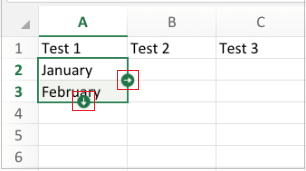
Para rellenar celdas en Excel Mobile para Windows 10, tabletas o teléfonos Excel para Android, o Excel para iPad o iPhone, primero pulse una celda, fila o columna que quiera rellenar con otras celdas. A continuación, vuelva a pulsarlo, pulse Rellenar y, a continuación, arrastre un controlador de relleno verde a las celdas que desea rellenar.
Aquí tienes más información sobre cómo hacerlo.
Rellenar los mismos datos en celdas adyacentes
- Puntee en una celda que contenga los datos que quiera rellenar en otras celdas para seleccionarla y, a continuación, puntee en la celda una segunda vez para abrir el menú Editar.

- Puntee en Rellenar y, a continuación, puntee en las flechas de relleno y arrástrelas hacia abajo o hacia la derecha.

Rellenar las celdas adyacentes con una serie de fechas, números u otras series predeterminadas
- Escriba el valor inicial de la serie.
- Escriba un valor en la siguiente celda de abajo o de la derecha para establecer un modelo.
- Puntee en la primera celda para seleccionarla y, a continuación, arrastre el controlador de selección hacia el segundo valor.
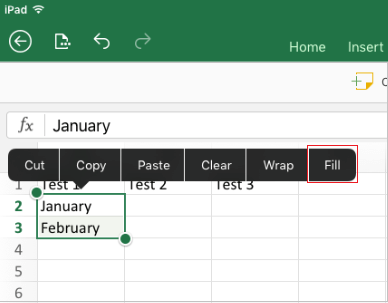
- En el menú Editar, puntee en Rellenar y, a continuación, puntee en la flecha de relleno y arrástrela hacia abajo.