

A veces, los datos duplicados son útiles, otras solo dificultan la comprensión de los datos. Use el formato condicional para buscar y resaltar datos duplicados. De esa manera puede revisar duplicados y decidir si desea eliminarlos.
Seleccione las celdas en las que desea comprobar duplicados.
Nota
Excel no puede resaltar duplicados en el área Valores de un informe de tabla dinámica.
Seleccionar Inicio>, Formato condicional,>Resaltar celdas, Reglas>,Duplicar valores.

En el cuadro junto a los valores con, seleccione el formato que quiera aplicar a los valores duplicados y, a continuación, seleccione Aceptar.

Quitar valores duplicados
Al usar la característica Quitar duplicados , los datos duplicados se eliminan permanentemente. Antes de eliminar los duplicados, es una buena idea mover o copiar los datos originales a otra hoja de cálculo para evitar perder accidentalmente la información.
Seleccione el rango de celdas con valores duplicados que desea quitar.
Recomendación
Quite esquemas o subtotales de sus datos antes de tratar de quitar duplicados.
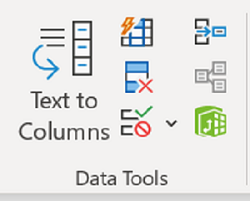
Seleccione Quitar datos>duplicados y, a continuación, en Columnas, active o desactive las columnas en las que desea quitar los duplicados.
Por ejemplo, en esta hoja de cálculo, la columna Enero contiene información sobre el precio que debe conservarse.

Para ello, desactive enero en la casilla Quitar duplicados .

Seleccione Aceptar.
Nota
Los recuentos de valores duplicados y únicos que aparecen después de la eliminación pueden incluir celdas vacías, espacios, etc.