
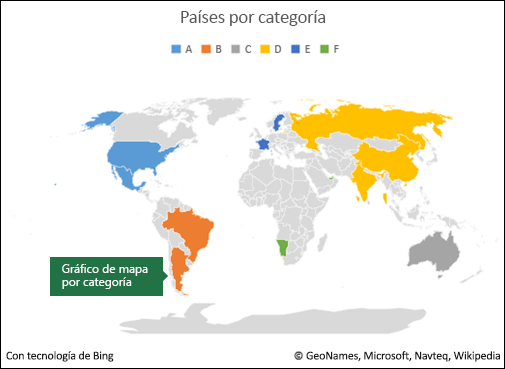
Una vez que haya creado un gráfico de mapa, es posible que desee aprovechar algunas de sus eficaces características de formato.
Nota
Los gráficos de mapa solo están disponibles en Excel 2016 si tiene una suscripción a Microsoft 365. Si es un suscriptor de Microsoft 365, asegúrese de tener la última versión de Office.
Opciones de serie
Nota
Hay varias opciones de serie específicas de gráficos de mapa, pero no son compatibles con dispositivos Android o Excel Mobile. Si necesita algunas de las opciones de serie de mapas, puede crear el gráfico en Excel para Windows y verlo en un dispositivo Android o Excel Mobile.
Según el tipo de gráfico de mapa, puede cambiar las siguientes opciones de serie:
- Proyección de mapa : cambie la proyección cartográfica del mapa. Las proyecciones disponibles son Mercator, Miller, Albers y Robinson. Las proyecciones de mapas son métodos para mostrar un objeto esférico (la Tierra) en un plano plano.
- Área del mapa : cambie el nivel de zoom del mapa, desde una vista de estado o provincia hasta la vista del mundo.
- Etiquetas de mapa : muestre los nombres geográficos de las regiones. Elija mostrar los nombres según su ajuste o mostrar todas las etiquetas.
Instrucciones de formato
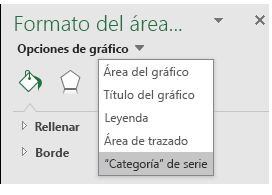
Estas son algunas directrices para dar formato a las opciones de serie de un gráfico de mapa. Para mostrar las Opciones de serie para el gráfico de mapa, puede hacer clic con el botón derecho en la parte externa del mapa y seleccionar Formato del área del gráfico en el menú contextual, o bien hacer doble clic en la parte externa del mapa. Debería ver el Panel de tareas Formato de objeto en la parte derecha de la ventana de Excel. Si todavía no se muestran las Opciones de serie, haga clic en el botón Desplegador de opciones de serie en el lado derecho y seleccione la opción "valor" de la serie que corresponde a los datos.
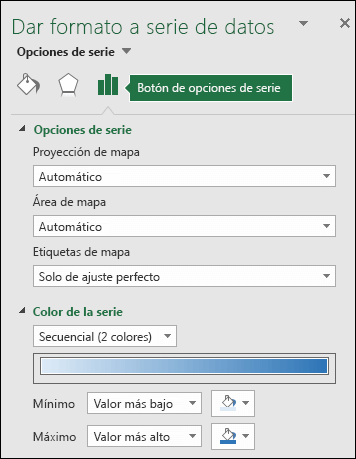
 Después, seleccione el botón Opciones de serie para mostrar las opciones Opciones de serie y Color :
Nota
Las opciones Proyección de mapa, Área del mapa y Etiquetas de mapa son las mismas para cualquier tipo de gráfico de mapa, pero las opciones Color de serie solo están disponibles para los gráficos de valores.
Proyección de mapa
Excel seleccionará automáticamente la opción de proyección Mapa que crea que es la mejor, pero puede elegir entre cualquiera de las selecciones disponibles (no todas las opciones estarán disponibles en función del ámbito del gráfico).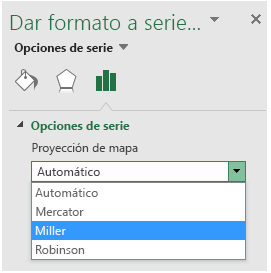
Área de mapa
Excel seleccionará automáticamente la opción Área de mapa que crea que es la mejor, pero puede elegir entre cualquiera de las selecciones disponibles (no todas las opciones estarán disponibles en función del ámbito del gráfico).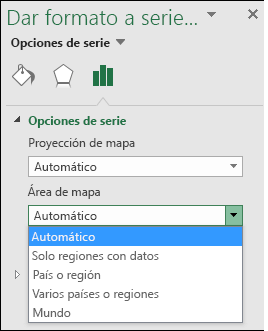
Etiquetas de mapa
Tiene la opción de no mostrar los nombres de país o región, o mostrar cuando sea posible en función del Ajuste perfecto solo, o Mostrar todas las opciones. La visualización de etiquetas depende en gran medida del tamaño real del gráfico: cuanto mayor sea el gráfico, más etiquetas se podrán mostrar.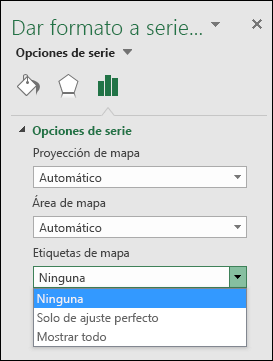
Color de la serie
Los colores de las series solo están disponibles para los gráficos de mapa que muestran valores. Puede elegir entre la opción Secuencial (2 colores), que es la configuración de color predeterminada, o la opción Divergente (3 colores). Puede experimentar con el cambio de los valores Mínima, Punto medio y Máxima , así como los colores asignados a cada uno.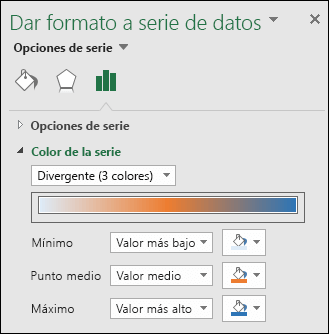
Aplicar formato de color a un gráfico de mapa de categorías
Aunque no hay opciones de Colores de serie para un gráfico de mapa basado en una categoría, puede ajustar los colores de categoría individuales. Seleccione el punto de datos de interés en la leyenda del gráfico o en el propio gráfico y, en la cinta de opcionesHerramientas> degráficos Formato, cambie el Relleno de forma o cámbielo desde el cuadro de diálogo Formato del panel> de tareas Formato delrelleno depuntos> de datos de la cinta de opciones> y seleccione en la Paleta de colores: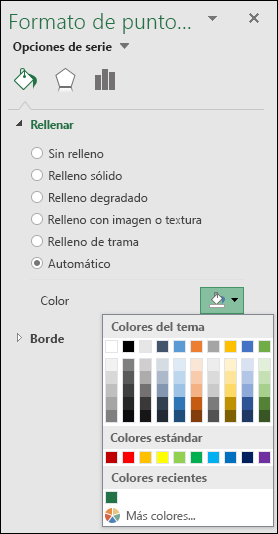
Otros formatos de gráfico
Puede aplicar los mismos estilos y elementos de gráficos para asignar gráficos que puede con otros gráficos de Excel. Obtenga más información en: Dar formato a los elementos de un gráfico.
¿Necesitas más ayuda?
Siempre puede preguntar a un experto en Excel Tech Community u obtener soporte técnico en Comunidades.