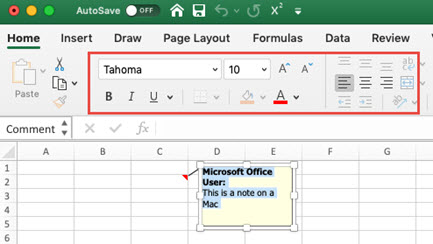
Al agregar un comentario a una celda, Excel usa automáticamente la fuente estilo Tahoma en tamaño 9 en un equipo PC y tamaño 10 en un equipo Mac. Puede cambiar el formato de un comentario y, en Windows, también puede cambiar el formato predeterminado de todos los comentarios.
Nota
En Excel para Microsoft 365, los comentarios ahora están encadenados y le permiten tener conversaciones con otras personas sobre los datos. Las notas sirven para tomar notas o anotaciones sobre los datos y funcionan como comentarios en versiones anteriores de Excel. Para obtener más información, consulte este artículo sobre Comentarios y notas encadenados.
Seleccione el texto al que desea cambiar de formato, haga clic con el botón secundario sobre él y escoja Formato de comentario.
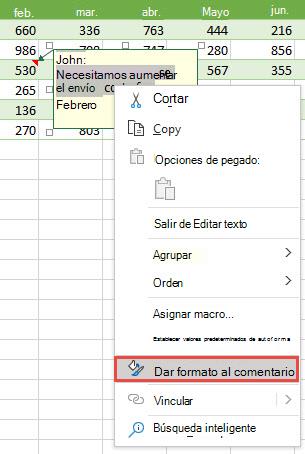
Escoja las opciones de fuente que quiera y haga clic en Aceptar.
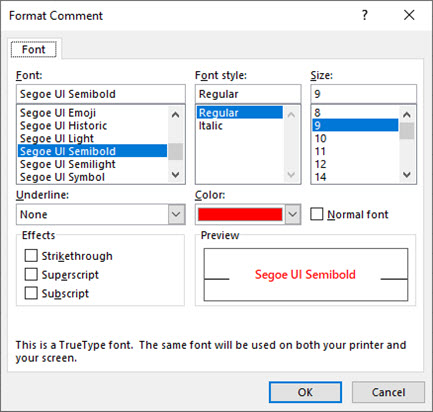
En este ejemplo, hemos cambiado el estilo de la fuente, el tamaño y el color del comentario.
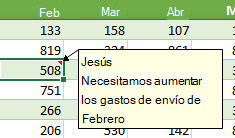
Para usar los mismos formatos de fuente para todos los comentarios, cambie las opciones de tamaño de fuente predeterminadas en la configuración de Windows. Realice las siguientes acciones en la versión de Windows de su equipo.
Cambiar la fuente predeterminada de los comentarios en Windows 10
En Windows 10, puede cambiar el tamaño de fuente predeterminado de los comentarios, pero también cambiará el tamaño de los elementos de la cinta de Office y las páginas web, entre otros.
Presiona el botón Inicio y selecciona Configuración>Pantalla de >accesibilidad.
Para ampliar únicamente el texto en la pantalla, ajusta el control deslizante situado bajo Hacer el texto más grande. Para que todo sea más grande, incluidas las imágenes y las aplicaciones, elige una opción en el menú desplegable en Hacer todo más grande.
Nota
El formato predeterminado cambiado solo se aplica a los nuevos comentarios y no cambia el formato de los comentarios existentes.
Cambiar la fuente predeterminada de los comentarios en Windows 8
En Windows 8, puede cambiar el tamaño de la fuente y escribir el comentario en negrita.
Pulse la tecla Windows + M para ir al escritorio.
Haga clic con el botón secundario del ratón en el escritorio y elija Personalizar.
Haga clic en Mostrar en la parte inferior izquierda.
En Cambiar solo el tamaño del texto, haga clic en la flecha y elija Información sobre herramientas. Puede cambiar el tamaño de la fuente y escribir el texto en negrita.
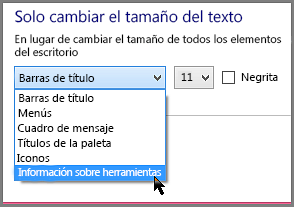
Haga clic en Aplicar para aceptar los cambios.
Nota
El formato predeterminado cambiado solo se aplica a los nuevos comentarios y no cambia el formato de los comentarios existentes.
Cambiar la fuente predeterminada de los comentarios en Windows 7
En Windows 7 puede cambiar el tamaño y el color del texto del comentario.
- Pulse la tecla Windows + M para ir al escritorio.
- Haga clic con el botón secundario del ratón en cualquier lugar y elija Personalizar.
- Haga clic en Color de ventana y haga clic en Configuración avanzada de la apariencia.
- En el cuadro Color y apariencia de la ventana, en Elemento, seleccione Información sobre herramientas de la lista. Cambie la configuración de la fuente y el color y haga clic en Aceptar.
- Haga clic en Guardar cambios en la ventana Color y apariencia de la ventana.
Nota
El formato predeterminado cambiado solo se aplica a los nuevos comentarios y no cambia el formato de los comentarios existentes.