
¿Alguna vez ha importado o introducido datos en Excel que contengan ceros a la izquierda, como 00123, o números grandes como 1234 5678 9087 6543? Algunos ejemplos son números de la seguridad social, números de teléfono, números de tarjetas de crédito, códigos de producto, números de cuenta o códigos postales. Excel elimina automáticamente los ceros a la izquierda y convierte los números grandes a notación científica, como 1,23E+15, para permitir que las fórmulas y las operaciones matemáticas funcionen en ellos. Este artículo trata sobre cómo mantener los datos en su formato original, que Excel trata como texto.
Establecer conversiones de datos automáticas
Importante
Esta característica está disponible en Excel para Microsoft 365, Excel para Microsoft 365 para Mac, Excel 2024, Excel 2024 para Mac.
Use la característica Conversiones automáticas de datos de Excel para cambiar el comportamiento predeterminado de Excel para las siguientes conversiones automáticas de datos:
- Quitar los ceros a la izquierda del texto numérico y convertirlo en un número.
- Truncar datos numéricos a 15 dígitos de precisión y convertirlos en un número mostrado en notación científica.
- Convertir datos numéricos en torno a la letra "E" a notación científica.
- Convertir una cadena continua de letras y números en una fecha.
Para obtener más información, consulte Establecer conversiones automáticas de datos.
Convertir números en texto al importar datos de texto
Use la experiencia de Obtener & transformar (Power Query) de Excel para dar formato a columnas individuales como texto al importar datos. En este caso, vamos a importar un archivo de texto, pero los pasos de transformación de datos son los mismos para los datos importados de otros orígenes, como XML, Web, JSON, etc.
Seleccione la pestaña Datos y, a continuación, Desde texto o CSV junto al botón Obtener datos . Si no ve el botón Obtener datos , vaya a Nueva consulta>desde archivo>a partir de texto , busque el archivo de texto y, a continuación, presione Importar.
Excel cargará los datos en un panel de vista previa. Pulse Editar en el panel de vista previa para cargar el Editor de Power Query.
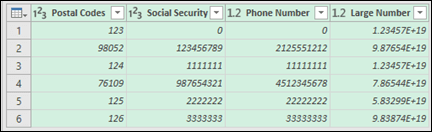
Si alguna columna debe convertirse en texto, seleccione la columna que desea convertir haciendo clic en el encabezado de columna y, a continuación, vaya a Inicio>Transformar>tipo> de datos y seleccione Texto.
Recomendación
Puede seleccionar varias columnas con Ctrl+clic izquierdo.
Luego, seleccione Reemplazar actual en el cuadro de diálogo Cambiar tipo de columna y Excel convertirá las columnas seleccionadas en texto.

Cuando haya terminado, seleccione Cerrar & cargar y Excel devolverá los datos de la consulta a la hoja de cálculo.
Si los datos cambian en el futuro, puede ir aActualización de datos> y Excel actualizará automáticamente los datos y aplicará las transformaciones por usted.
Usa un formato personalizado para mantener los ceros a la izquierda
Si desea resolver el problema solo dentro del libro porque otros programas no lo usan como origen de datos, puede usar un formato personalizado o especial para mantener los ceros iniciales. Esto funciona para códigos numéricos que contienen menos de 16 dígitos. Además, puede aplicar formato a los códigos numéricos con guiones u otros signos de puntuación. Por ejemplo, para que un número de teléfono sea más legible, puede agregar un guion entre el código internacional, el código de país o región, el código de área, el prefijo y los últimos números.
| Código numérico | Ejemplo | Formato de número personalizado |
|---|---|---|
| Redes sociales completa |
012345678 | 000-00-0000 012-34-5678 |
| Teléfono | 0012345556789 | 00-0-000-000-0000 00-1-234-555-6789 |
| Postal código |
00123 | 00000 00123 |
Pasos a seguir
Seleccione la celda o el rango de celdas a los que desea dar formato.
Presione Ctrl+1 para cargar el cuadro de diálogo Formato de celdas.
Seleccione la pestaña Número y, a continuación, en la lista Categoría , seleccione Personalizada y, a continuación, en el cuadro Tipo , escriba el formato de número, como 000-00-0000 para un código de número de la seguridad social o 00000 para un código postal de cinco dígitos.
Recomendación
También puede seleccionar Especial y, a continuación , Código postal, Código postal + 4, Número de teléfono o Número del seguro social.
Para obtener más información sobre los códigos personalizados, consulte Creación o eliminación de un formato de número personalizado.
Nota
Esto no restaurará los ceros iniciales que se quitaron antes de aplicar el formato. Solo afectará a los números que se escriban después de aplicar el formato.
Use la función TEXTO para aplicar un formato
Puede usar una columna vacía junto a los datos y usar la función TEXTO para convertirlos al formato que desee.
| Código numérico | Ejemplo (en la celda A1) | Función TEXTO y nuevo formato |
|---|---|---|
| Redes sociales completa |
012345678 | =TEXTO(A1,"000-00-0000") 012-34-5678 |
| Teléfono | 0012345556789 | =TEXTO(A1,"00-0-000-000-0000") 00-1-234-555-6789 |
| Postal código |
00123 | =TEXTO(A1,"00000") 00123 |
Los números de las tarjetas de crédito se redondean hacia abajo
Excel tiene una precisión máxima de 15 dígitos significativos, lo que significa que para cualquier número que contenga 16 o más dígitos, como un número de tarjeta de crédito, los números que superen el dígito 15 se redondean hacia abajo a cero. En el caso de códigos de número de 16 dígitos o más, debe usar un formato de texto. Para ello, puede realizar una de estas dos acciones:
Formatear la columna como Texto
Seleccione su rango de datos y presione Ctrl+1 para abrir el cuadro de diálogo Formato de celdas . En la pestaña Número , seleccione Texto.Nota
Esto no cambiará los números que ya se hayan especificado. Solo afectará a los números que se escriban después de aplicar el formato.
Use el carácter de apóstrofo
Puede escribir un apóstrofo (') delante del número y Excel lo tratará como texto.
¿Necesitas más ayuda?
Siempre puede preguntar a un experto en Excel Tech Community u obtener soporte técnico en Comunidades.