
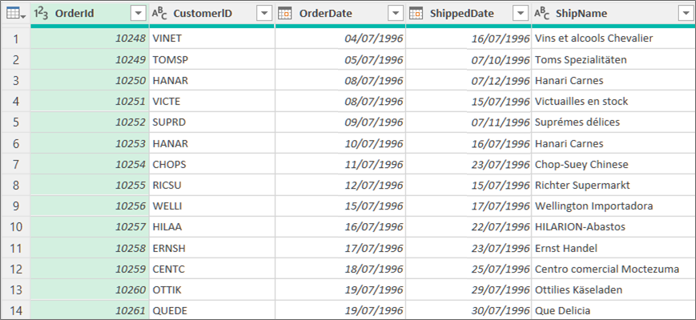
Puede administrar varios aspectos de la vista previa de datos en el Editor de Power Query estableciendo diferentes opciones. Muchas de estas opciones tienen implicaciones de rendimiento que son útiles de conocer.
Establecer las opciones de datos en segundo plano
Puede controlar cómo se descargan los datos de vista previa, ya sea directamente o en segundo plano.
Siga uno de estos procedimientos:
- En Excel, seleccione Opcionesde consulta de obtención dedatos>>.
- En Editor de Power Query, seleccione Opcionesde consultade configuración de>archivo>.
En el panel izquierdo, en GLOBAL, seleccione Carga de datos y, a continuación, en Datos en segundo plano, seleccione una de las siguientes opciones:
- Permitir siempre que se descarguen vistas previas de datos en segundo plano
- Permitir que las vistas previas de datos se descarguen en segundo plano según la configuración de cada archivo
- No permitir nunca que las vistas previas de datos se descarguen en segundo plano
En el panel izquierdo, en LIBRO ACTUAL, seleccione Carga de datos y, a continuación, en Datos en segundo plano, seleccione o desactive Permitir que las vistas previas de datos se descarguen en segundo plano.
Establecer diferentes formas de ver la vista previa de datos
Puede ver los datos en una fuente monoespacial o mostrar caracteres especiales, como líneas nuevas.
Establecer opciones para los datos de vista previa actuales
En Editor de Power Query, seleccione Ver y, después, seleccione o desactive una de las opciones siguientes en el grupo Vista previa de datos:
- Espacio en monoespacio Mostrar el contenido de vista previa con una fuente monoespacial.
- Mostrar espacio en blanco Mostrar espacios en blanco y caracteres de nueva línea.
Establecer opciones para todos los libros
Seleccione Opciones de archivo> y Opcionesde consulta>de configuración>Editor de Power Query>Vista previa de datos.
En el panel izquierdo, en GLOBAL, seleccione Editor de Power Query.
En el panel derecho, en Vista previa de datos, seleccione o desactive lo siguiente:
- Mostrar contenido de vista previa con una fuente monoespacial
- Mostrar espacios en blanco y caracteres de nueva línea
Establecer generación de perfiles de columna
Hay ocasiones en las que desea ver todo el conjunto de datos. Por ejemplo, necesita un recuento de todas las filas. Pero obtendrá un mejor rendimiento si selecciona solo las primeras 1000 filas, especialmente si el conjunto de datos es bastante grande.
Para abrir una consulta, busque una cargada previamente desde la Editor de Power Query, seleccione una celda de los datos y, a continuación, seleccioneEditarconsulta>. Para obtener más información , vea Crear, cargar o editar una consulta en Excel.
En la esquina inferior derecha de Vista previa de datos, seleccione uno de los comandos a la derecha de las columnas y el recuento de filas:
- Generación de perfiles de columna basada en 1000 filas superiores
- Generación de perfiles de columna basada en todo el conjunto de datos