
Es importante tener en cuenta las posibilidades de cambiar una referencia de celda relativa al mover o copiar una fórmula.
- Mover una fórmula: Al mover una fórmula, las referencias de celda dentro de la fórmula no cambian independientemente del tipo de referencia de celda que use.
- Copiar una fórmula: Al copiar una fórmula, las referencias de celda relativas cambiarán.
Mover una fórmula
Seleccione la celda que contiene la fórmula que desea mover.
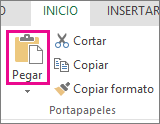
En el grupo Portapapeles de la pestaña Inicio , seleccione Cortar.
También puede mover fórmulas arrastrando el borde de la celda seleccionada a la celda superior izquierda del área de pegado. Esto reemplazará a los datos existentes.Siga uno de estos procedimientos:
- Para pegar la fórmula y cualquier formato: en el grupo Portapapeles de la pestaña Inicio , seleccione Pegar.
- Para pegar solo la fórmula: en el grupo Portapapeles de la pestaña Inicio , seleccione Pegar, seleccione Pegado especial y, después, seleccione Fórmulas.
Copiar una fórmula
Seleccione la celda que contiene la fórmula que desea copiar.
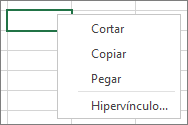
En el grupo Portapapeles de la pestaña Inicio , seleccione Copiar.
Siga uno de estos procedimientos:
Para pegar la fórmula y cualquier formato, en el grupo Portapapeles de la pestaña Inicio , seleccione Pegar.
Para pegar solo la fórmula, en el grupo Portapapeles de la pestaña Inicio , seleccione Pegar, seleccione Pegado especial y, después, seleccione Fórmulas.
Nota
Solo puede pegar los resultados de la fórmula. En el grupo Portapapeles de la pestaña Inicio , seleccione Pegar, seleccione Pegado especial y, a continuación, seleccione Valores.
Compruebe que las referencias de celda de la fórmula producen el resultado que desea. Si es necesario, cambie el tipo de referencia haciendo lo siguiente:
-
- Seleccione la celda que contenga la fórmula.
- En la barra de
 , seleccione la referencia que desea cambiar.
 - Presione F4 para cambiar entre las combinaciones.
La tabla resume cómo se actualizará un tipo de referencia si una fórmula que contiene la referencia se copia dos celdas hacia abajo y dos hacia la derecha.
| Para copiar una fórmula: | Si la referencia es | Cambia a: |
|---|---|---|

|
$A$1 (columna absoluta y fila absoluta) | $A$1 |
| A$1 (columna relativa y fila absoluta) | C$1 | |
| $A1 (columna mixta y fila relativa) | $A3 | |
| A1 (columna relativa y fila relativa) | C3 |
Nota
También puede copiar fórmulas en celdas adyacentes con el controlador de relleno Controlador de . Después de comprobar que las referencias de celda de la fórmula generan el resultado deseado en el paso 4, seleccione la celda que contiene la fórmula copiada y arrastre el controlador de relleno sobre el rango que desea rellenar.
¿Necesitas más ayuda?
Siempre puede preguntar a un experto en Excel Tech Community u obtener soporte técnico en Comunidades.
Consulte también
Copiar y pegar una fórmula en otra celda u hoja de cálculo
Cambiar entre referencias relativas, absolutas y mixtas/mixtas con autorización