
Puede analizar (o deconstruir) el contenido de una columna con cadenas de texto que contengan JSON o XML. Para ilustrar cómo usar el comando Analizar , los siguientes datos de ejemplo comienzan con los datos JSON y XML especificados como campos de texto.

Para obtener más información sobre cómo importar JSON y XML, vea Importar datos de orígenes de datos externos.
Analizar texto JSON
Notación de objetos JavaScript (JSON) es un formato de datos común y se puede importar a Excel.
Para transformar la columna Vendedor de cadenas de texto a una columna Registro estructurada:
Seleccione la columna Vendedor .
Seleccione Transform>Parse>JSON.
Seleccione Grabar para ver los valores.

Seleccione el icono
 junto al encabezado de columna Vendedor. En el cuadro de diálogo Expandir columnas, seleccione solo los campos Nombre y Apellidos .
Resultado

Analizar texto XML
Lenguaje de marcado extensible (XML) es un formato de datos y marcado común, y se puede importar a Excel.
Para transformar la columna País de cadenas de texto a valores de tabla .
Seleccione la columna País .
Seleccione Transformar>XML de análisis>.
Seleccione Tabla para ver los valores.
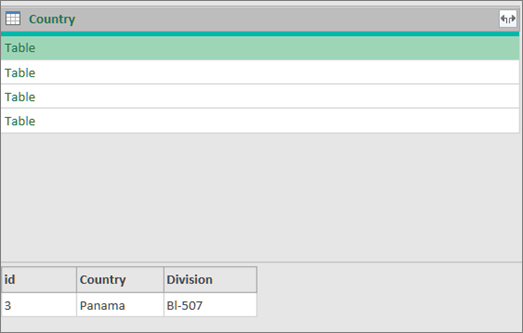
Seleccione el icono
junto al encabezado de columna País. En el cuadro de diálogo Expandir columnas , seleccione solo los campos País y División .
Resultado

Propina Con una tabla, también puede seleccionar Agregar para agregar datos de diferentes maneras, como Suma o Contar. Para obtener más información, vea Agregar datos de una columna.
Consulte también
Ayuda de Power Query para Excel
Trabajar con una columna estructurada Lista, Registro o Tabla