
Para evitar que, accidental o deliberadamente, otros usuarios cambien, muevan o eliminen datos de una hoja de cálculo, puede bloquear las celdas de la hoja de cálculo de Excel y luego proteger la hoja con una contraseña. Pongamos que usted es propietario de la hoja de cálculo del informe de estado del grupo, en la que desea que los miembros del equipo solo agreguen datos en celdas específicas y no puedan modificar nada más. Con la protección de la hoja de cálculo, puede hacer que solo determinadas partes de la hoja puedan editarse y que los usuarios no puedan modificar los datos de cualquier otra región de la hoja.
Precaución
Las contraseñas de Excel para Mac pueden tener un máximo de 15 caracteres. No puede abrir un libro o documento que se haya protegido mediante contraseña en la versión basada en Windows de Excel o Word si la contraseña tiene más de quince caracteres. Si desea abrir el archivo en Office para Mac, pida al autor que creó el documento en la versión basada en Windows que ajuste la longitud de la contraseña. La protección de elementos de hoja y de libro no debe confundirse con la seguridad de contraseña de nivel de libro. La protección de elementos no puede proteger un libro de usuarios que tienen malas intenciones. Para obtener una capa adicional de seguridad, puede ayudar a proteger todo el archivo del libro con una contraseña.
Protección de elementos de hoja
La protección de hojas de cálculo es un proceso de dos pasos: en primer lugar, desbloquear las celdas que otros usuarios pueden editar y, a continuación, proteger la hoja de cálculo con o sin contraseña.
Abra la hoja que quiere proteger.
Haga clic en Revisar>Proteger hoja.
En la lista Permitir usuarios de esta hoja , seleccione los elementos que desea que los usuarios puedan cambiar.
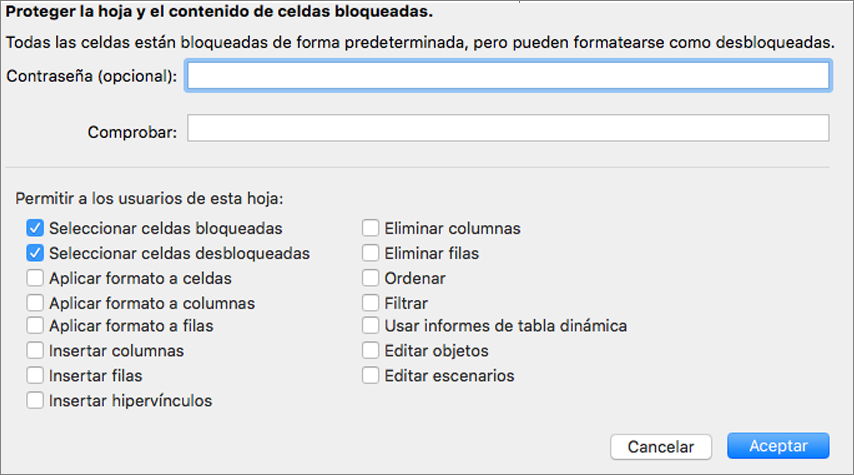
Opción Permite a los usuarios Seleccionar celdas bloqueadas Mover el puntero a celdas que tienen activada la casilla Bloqueada en la pestaña Protección del cuadro de diálogo Formato de celdas. De forma predeterminada, los usuarios pueden seleccionar celdas bloqueadas. Seleccionar celdas desbloqueadas Mover el puntero a celdas que tengan desactivada la casilla Bloqueada en la pestaña Protección del cuadro de diálogo Formato de celdas. De forma predeterminada, los usuarios pueden seleccionar celdas desbloqueadas y presionar la tecla TAB para desplazarse por las celdas desbloqueadas de una hoja de cálculo protegida. Formato de celdas Cambiar cualquiera de las opciones de los cuadros de diálogo Formato de celdas o Formato condicional. Si se aplica formato condicional antes de proteger la hoja de cálculo, el formato seguirá cambiando si un usuario especifica un valor que satisfaga una condición diferente. Aplicar formato a columnas Use cualquiera de los comandos de formato de columnas, incluidos los que permiten cambiar el ancho de columna u ocultar las columnas (pestaña Inicio, grupo Celdas, botón Formato). Aplicar formato a filas Use cualquiera de los comandos de formato de filas, incluidos los que permiten cambiar el alto de fila u ocultar filas (pestaña Inicio, grupo Celdas, botón Formato). Insertar columnas Inserte columnas. Insertar filas Inserte filas. Insertar hipervínculos Inserte nuevos hipervínculos, incluso en celdas desbloqueadas. Eliminar columnas Elimine columnas.
Nota: Si Eliminar columnas está protegido e Insertar columnas no está protegido, un usuario puede insertar columnas, pero no eliminarlas.Eliminar filas Elimine filas.
Nota: Si Eliminar filas está protegido e Insertar filas no está protegido, un usuario puede insertar filas, pero no puede eliminarlas.Ordenar Use cualquier comando para ordenar los datos.
Nota: Los usuarios no pueden ordenar rangos que contengan celdas bloqueadas en una hoja de cálculo protegida, independientemente de esta configuración.Filtrar Use cualquier comando para filtrar datos. Usar informes de tabla dinámica Dar formato, cambiar el diseño, actualizar o modificar de otra manera los informes de tabla dinámica y crear informes. Modificar objetos Realicen cualquiera de las siguientes acciones: - Realice cambios en objetos gráficos, como mapas, gráficos incrustados, formas, cuadros de texto y controles que no desbloqueó antes de proteger la hoja de cálculo. Por ejemplo, si una hoja de cálculo tiene un botón que ejecuta una macro, puede hacer clic en el botón para ejecutar la macro, pero no puede eliminarlo.
- Efectuar cambios, como modificar el formato, en un gráfico incrustado. El gráfico sigue actualizándose cuando cambian sus datos de origen.
- Agregar o editar comentarios.
Modificar escenarios Vea los escenarios que ha ocultado, realice cambios en los escenarios en los que ha impedido cambios y elimine estos escenarios. Los usuarios pueden cambiar los valores de las celdas cambiantes, si las celdas no están protegidas, y agregar nuevos escenarios. Opcional: ingrese una contraseña para la hoja y luego vuelva a escribir la contraseña en Verificar.
Nota
La contraseña es opcional. Si no proporciona una contraseña, cualquier usuario puede desproteger la hoja y cambiar lo que estaba protegido. Si introduce una contraseña, asegúrese de escoger una que sea fácil de recordar o escríbala y guárdela en un lugar seguro. Si pierde la contraseña, no podrá acceder a los elementos protegidos de la hoja.
Seleccione Aceptar.
¿Cómo saber si una hoja está protegida?
Cuando la hoja de cálculo está protegida, la opción Proteger hoja de la cinta cambia a Desproteger hoja.
Desproteger una hoja de cálculo de Excel
- Seleccione la hoja protegida.
- En la pestaña Revisar, haga clic en Desproteger hoja.
- Si se le solicita, escriba la contraseña de la hoja protegida.
Al desproteger una hoja de cálculo, puede desbloquear gráficos, objetos y fórmulas. Consulte la sección siguiente para obtener más información.
Desbloquear otros elementos
Al desproteger una hoja de cálculo, puede desbloquear gráficos, objetos, rangos y fórmulas. Para obtener más información, consulte la siguiente sección.
| Para | Haz esto |
|---|---|
| Desbloquee las celdas que quiera que los usuarios puedan cambiar | Seleccione cada celda o rango. En el menú Formato , haga clic en Celdas, haga clic en la pestaña Protección y, a continuación, desactive la casilla de verificación Bloqueada . |
| Desbloquee cualquier gráfico que desee que los usuarios puedan cambiar | Seleccione el gráfico y, a continuación, en el menú Formato , haga clic en el comando para el tipo de gráfico que desea desbloquear: Forma, Texto o Imagen. En el panel de navegación, haga clic en Propiedades y desactive la casilla Bloqueada . |
| Desbloquee cualquier objeto o control que desee que los usuarios puedan cambiar | Seleccione el objeto o control y, a continuación, en el menú Formato , haga clic en Formato de objeto o control. Haga clic en la pestaña Protección y desactive la casilla Bloqueada . Desactive la casilla Bloquear texto si está presente. |
| Ocultar las fórmulas que no quiera que sean visibles para los usuarios | Seleccione las celdas que contienen las fórmulas. En el menú Formato , haga clic en Celdas, haga clic en la pestaña Protección y, a continuación, active la casilla de verificación Oculto . |
¿Tiene alguna pregunta específica?
Publique una pregunta en el foro de la comunidad de Excel
Ayudarnos a mejorar Excel
Si desea solicitar una característica, envíe sus comentarios para ayudar a priorizar nuevas características en futuras actualizaciones. Para obtener más información, consulte Cómo envío comentarios sobre Microsoft 365.