
|
El soporte guiado en el explorador puede proporcionar soluciones digitales para problemas de Office Pruebe el soporte guiado |
|---|
Sea donde sea que desee guardar el libro (en el equipo o en la web, por ejemplo), todo el trabajo de guardar se realiza en la pestaña Archivo.
Aunque usará Guardar o presionará Ctrl+S para guardar un libro existente en su ubicación actual, necesitará usar Guardar como para guardar el libro por primera vez, en una ubicación diferente o para crear una copia del libro en la misma u otra ubicación.
Nota
Si intenta guardar un libro habilitado para macros (.xlsm) como un libro normal (.xlsx), tenga en cuenta que las macros no se guardarán en el archivo nuevo, lo que podría provocar la pérdida de funcionalidad, ya que las macros de VBA son una forma eficaz de automatizar cantidades significativas de trabajo. Considere la posibilidad de guardar las macros o conservar el archivo habilitado para macros hasta que esté seguro de que el nuevo archivo tiene la funcionalidad que espera.
Haga clic en Archivo>Guardar como.
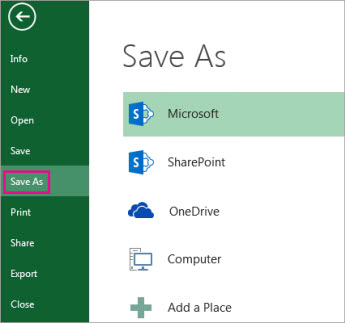
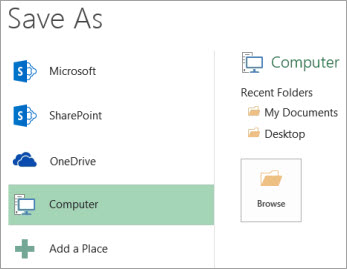
Debajo de Guardar como, elija el lugar donde desea guardar el libro. Por ejemplo, para guardar en su escritorio o en una carpeta del equipo, haga clic en Equipo.
Recomendación
Para guardar en su ubicación de OneDrive, haga clic en OneDrive y, a continuación, regístrese (o inicie sesión). Para agregar sus propios lugares en la nube, como una ubicación de Microsoft 365SharePoint o OneDrive, haga clic en Agregar un lugar.
Haga clic en Examinar para encontrar la ubicación que desea en su carpeta Documentos.
Para elegir otra ubicación en el equipo, haga clic en Escritorio y, a continuación, elija el lugar exacto donde desea guardar su libro.En el cuadro Nombre de archivo, escriba un nombre para el libro nuevo. Escriba un nombre diferente si va a crear una copia de un libro existente.

Para guardar el libro en un formato de archivo diferente (como .xls o .txt), en la lista Guardar como tipo (debajo del cuadro Nombre de archivo), elija el formato que desee.
Haga clic en Guardar.
Anclar su ubicación para guardar favorita
Cuando termine de guardar el libro, puede "anclar" la ubicación en la que lo guardó. Así se conservará disponible la ubicación para que pueda usarla de nuevo para guardar otro libro. Si tiende a guardar cosas en la misma carpeta o ubicación, de esta manera puede ahorrar mucho tiempo. Puede anclar tantas ubicaciones como desee.
Haga clic en Archivo>Guardar como.
Debajo de Guardar como, elija el lugar donde guardó el libro por última vez. Por ejemplo, si guardó el libro por última vez en la carpeta Documentos del equipo y desea anclar esa ubicación, haga clic en Examinar.
En el cuadro de diálogo Guardar como que aparece, en la lista de carpetas, haga clic con el botón derecho en la carpeta y seleccione Anclar a acceso rápido.
Cada vez que guarde un libro, esta ubicación aparecerá en el panel izquierdo del cuadro de diálogo Guardar como anclada.
Recomendación
Para desanclar una ubicación, haga clic con el botón derecho en la carpeta y seleccione Desanclar de Acceso rápido.
Activar Autorrecuperación
Excel guarda automáticamente el libro mientras está trabajando en él, por si ocurre algo, como un corte de luz. Esto se denomina Autorrecuperación. No es lo mismo que guardar el libro, así que no caiga en la tentación de confiar en la autorrecuperación. Guarde el libro con frecuencia. Sin embargo, la Autorrecuperación es una buena manera de tener una copia de seguridad, en el caso de que ocurra algo.
Asegúrese de que la opción de Autorrecuperación está activada:
- Haga clic enOpcionesde archivo>.
- En el cuadro de diálogo Opciones de Excel, haga clic en Guardar.
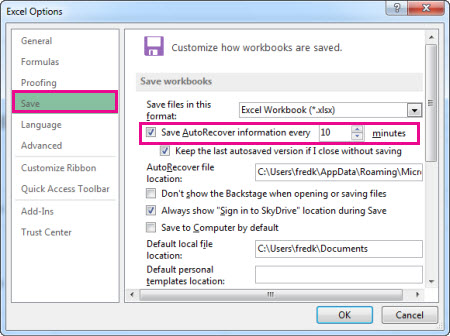
- En Guardar libros, asegúrese de que está activada la opción Guardar información de Autorrecuperación cada n minutos .
- Establezca los minutos para la frecuencia con que desea que Excel realice una copia de seguridad de su trabajo y, a continuación, haga clic en Aceptar.