
Puede seleccionar celdas y rangos en una tabla como los seleccionaría en una hoja de cálculo, pero seleccionar filas y columnas de tabla es diferente de seleccionar filas y columnas de la hoja de cálculo.
| Para seleccionar | Haz esto |
|---|---|
| Una columna de tabla con o sin encabezados de tabla | Haga clic en el borde superior del encabezado de la columna o en la columna en la tabla. La siguiente flecha de selección aparece para indicar que al hacer clic se selecciona la columna.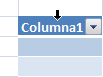
Nota: Al hacer clic en el borde superior una vez, se seleccionan los datos de la columna de la tabla; Al hacer clic dos veces, se selecciona toda la columna de la tabla. También puede hacer clic en cualquier parte de la columna de la tabla y, después, presionar CTRL+BARRA ESPACIADORA, o bien hacer clic en la primera celda de la columna de la tabla y después presionar CTRL+MAYÚS+FLECHA ABAJO. Nota: Al presionar CTRL+BARRA ESPACIADORA una vez, se seleccionan los datos de la columna de la tabla; al presionar CTRL+BARRA ESPACIADORA dos veces, se selecciona toda la columna de la tabla. |
| Una fila de tabla | Haga clic en el borde izquierdo de la fila de tabla. La siguiente flecha de selección aparece para indicar que al hacer clic se selecciona la fila.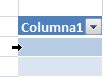
Puede hacer clic en la primera celda de la fila de tabla y presionar CTRL+MAYÚS+FLECHA DERECHA. |
| Todas las filas y columnas de la tabla | Haga clic en la esquina superior izquierda de la tabla. La siguiente flecha de selección aparece para indicar que al hacer clic se seleccionan los datos de la tabla en toda la tabla.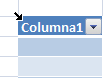
Haga clic en la esquina superior izquierda de la tabla dos veces para seleccionar toda la tabla, incluidos los encabezados de tabla. También puede hacer clic en cualquier parte de la tabla y luego presionar CTRL+A para seleccionar los datos de la tabla completa, o bien hacer clic en la celda situada más arriba a la izquierda de la tabla y presionar CTRL+MAYÚS+FIN. Presione CTRL+A dos veces para seleccionar toda la tabla, incluidos los encabezados de tabla. |
¿Necesitas más ayuda?
Siempre puede preguntar a un experto en Excel Tech Community u obtener soporte técnico en Comunidades.
Vea también
Descripción general de las tablas de Excel
Crear tablas y aplicarles formato
Total de datos de una tabla de Excel
Dar formato a una tabla de Excel
Cambiar el tamaño de una tabla agregando o quitando filas y columnas
Filtrar datos de una tabla o un rango
Convertir una tabla en un rango
Usar referencias estructuradas con las tablas de Excel