
Si imprime una selección específica en una hoja de cálculo con frecuencia, puede definir un área de impresión que incluya solo esa selección. El área de impresión abarca el rango o los rangos de celdas que haya seleccionado para imprimir cuando no quiera incluir toda la hoja de cálculo en la impresión. Al imprimir una hoja de cálculo después de definir un área de impresión, solo se imprime el área de impresión. Puede agregar celdas para expandir el área de impresión según sea necesario y puede borrar el área de impresión para imprimir toda la hoja de cálculo.
Una hoja de cálculo puede tener varias áreas de impresión. Cada área de impresión se imprimirá como una página independiente.
Nota
Las capturas de pantalla de este artículo se tomaron en Excel 2013. Si tiene una versión diferente la vista podría ser ligeramente diferente, pero a menos que se indique lo contrario, la funcionalidad es la misma.
¿Qué desea hacer?
- Establecer una o más áreas de impresión
- Agregar celdas a un área de impresión existente
- Borrar el área de impresión
Establecer una o más áreas de impresión
En la hoja de cálculo, seleccione las celdas que desea definir como el área de impresión.
Recomendación
Para establecer varias áreas de impresión, mantenga presionada la tecla Ctrl y haga clic en las áreas que desea imprimir. Cada área de impresión imprime en su propia página.
En la pestaña Diseño de página , en el grupo Configurar página , haga clic en Área de impresión y, a continuación, haga clic en Establecer área de impresión.

Nota
El área de impresión que estableció se guarda al guardar el libro.
Para ver todas las áreas de impresión y asegurarse de que son las que desea, haga clic en Ver>vista previa de salto de página en el grupo Vistas de libro . Al guardar el libro, el área de impresión también se guarda.
Agregar celdas a un área de impresión existente
Puede ampliar el área de impresión agregando celdas adyacentes. Si agrega celdas que no son adyacentes al área de impresión, Excel crear una nueva área de impresión para dichas celdas.
En la hoja de cálculo, seleccione las celdas que desea agregar al área de impresión existente.
Nota
Si las celdas que desea agregar no son adyacentes al área de impresión existente, se crea un área de impresión adicional. Cada área de impresión de una hoja de cálculo se imprime como una página independiente. Solo se pueden agregar celdas adyacentes a un área de impresión existente.
En la pestaña Diseño de página , en el grupo Configurar página , haga clic en Área de impresión y, a continuación, haga clic en Agregar al área de impresión.
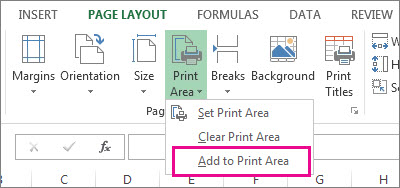
Cuando guarde el libro, se guardará también el área de impresión.
Borrar el área de impresión
Nota
Si la hoja de cálculo contiene varias áreas de impresión, al borrar un área de impresión se quitan todas las áreas de impresión de la hoja de cálculo.
Haga clic en cualquier lugar de la hoja de cálculo para la que desea borrar el área de impresión.
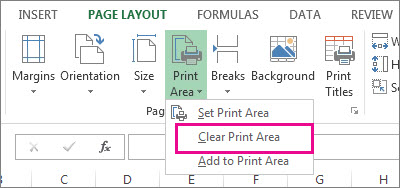
En la pestaña Diseño de página , en el grupo Configurar página , haga clic en Borrar área de impresión.
¿Necesitas más ayuda?
Siempre puede preguntar a un experto en Excel Tech Community u obtener soporte técnico en Comunidades.