

Si tiene una tabla dinámica con el diseño que desea, puede importar esa configuración; si no, puede editarla individualmente. Si cambia la configuración predeterminada de tabla dinámica, esto afectará a todas las tablas dinámicas nuevas de cualquier libro. Los cambios al diseño predeterminado no afectarán a las tablas dinámicas existentes.
Nota
Esta característica está disponible en Excel para Windows si tiene Office 2019 o una suscripción a Microsoft 365. Si es un suscriptor de Microsoft 365, asegúrese de tener la última versión de Office.
Doug de Office le mostrará rápidamente las opciones de diseño predeterminado de tablas dinámicas:
Para empezar, vaya aDatos> deopciones>de archivo> Haga clic en el botón Editar diseño predeterminado.
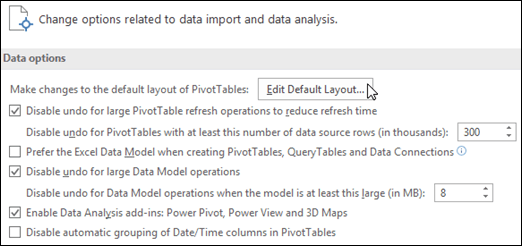 de datos Opciones de diseño predeterminadas :

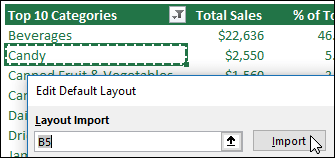
Importación de diseño : seleccione una celda de una tabla dinámica existente y haga clic en el botón Importar . La configuración de esa tabla dinámica se importará automáticamente y es la que se usará en el futuro. Puede restablecer la configuración, importarla o cambiar opciones individuales una por una.
Subtotales: muestre subtotales en la parte superior o en la parte inferior de cada tabla dinámica o no muestre ningún subtotal.
Totales generales: active Totales generales o desactívelos para Filas y columnas.
Diseño de informe: seleccione entre los diseños de informe Compacto, Esquema o Tabular.
Filas en blanco: se insertará una fila en blanco después de cada elemento en la tabla dinámica.
Opciones de tabla dinámica: esto abrirá el cuadro de diálogo de opciones de tabla dinámica estándar.
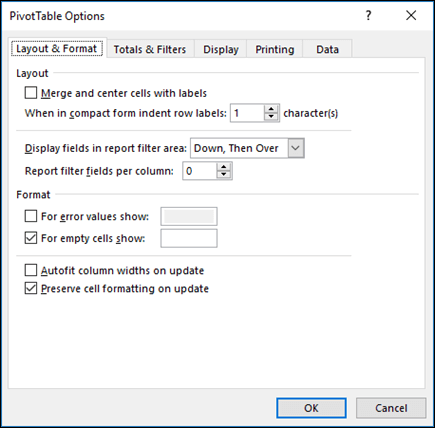
Restablecer valores predeterminados de Excel: esto restaurará la configuración predeterminada de tabla dinámica de Excel.
¿Necesitas más ayuda?
Siempre puede preguntar a un experto en Excel Tech Community u obtener soporte técnico en Comunidades.
Temas relacionados
Curso de creación de tablas dinámicas en LinkedIn Learning
Crear una tabla dinámica para analizar datos
Crear un gráfico dinámico
Usar la segmentación para filtrar datos de tablas dinámicas
Crear una escala de tiempo de tabla dinámica para filtrar datos