
Con las listas personalizadas integradas, puede ordenar datos por días de la semana o meses del año. O bien, puede crear sus propias listas personalizadas para ordenar por cualquier otra característica que no se ordene bien alfabéticamente, como alto, medio y bajo, o S, M, L y XL.
Con las listas personalizadas podría ordenar esta hoja de cálculo por mes de Entrega o por Prioridad.

Ordenar por días de la semana o meses del año con una lista personalizada integrada
Siga estos pasos:
Seleccione las columnas que quiere ordenar.
Nota
Para obtener los mejores resultados, cada columna debería tener un encabezado.
En la cinta de opciones, haga clic enOrdenardatos>.
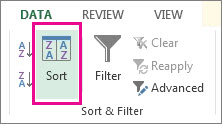
En la ventana emergente Ordenar, en la lista desplegable Ordenar por, seleccione la columna que quiere ordenar.
Por ejemplo, si desea volver a ordenar el ejemplo anterior por fecha de entrega, en Ordenar por, elija entrega.

Desde la lista desplegable Orden, seleccione Lista personalizada.

En el cuadro Listas personalizadas, seleccione la lista que desea y, a continuación, haga clic en Aceptar para ordenar la hoja de cálculo.
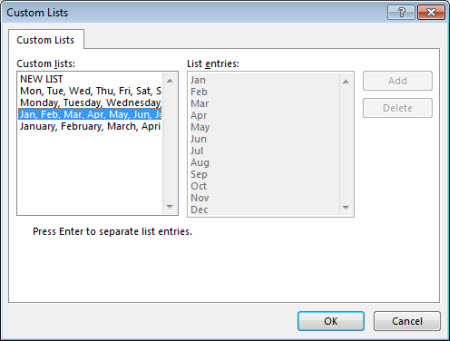
Crear su propia lista personalizada
Siga estos pasos para crear su propia lista personalizada para ordenar:
En una columna de una hoja de cálculo, escriba los valores por los que desea ordenar. Colóquelos en el orden que quiera para definir el orden de ordenación, de arriba a abajo. Por ejemplo:

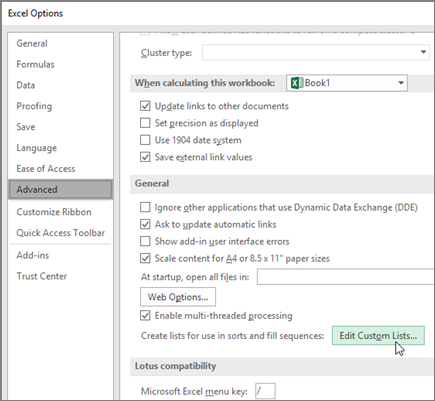
Seleccione todas las celdas de esa lista y, a continuación, haga clic enOpcionesavanzadasde> archivo>.
Desplácese hacia abajo en la sección General y haga clic en Editar listas personalizadas...
En el cuadro Listas personalizadas, haga clic en Importar.
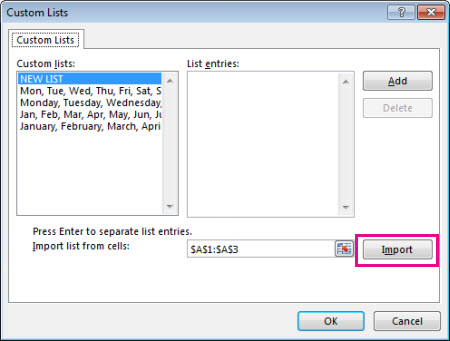
Recomendación
Para una lista breve, como Alto, Medio y Bajo, puede resultar más rápido escribirla directamente en el cuadro Entradas de lista del cuadro Listas personalizadas.
¿Necesitas más ayuda?
Siempre puede preguntar a un experto en Excel Tech Community u obtener soporte técnico en Comunidades.
Crear o eliminar una lista personalizada para ordenar y rellenar datos