
Cuando abre Mapas 3D para un nuevo conjunto de datos, detecta la geografía de los datos y traza un gráfico de columnas agrupadas de forma predeterminada.
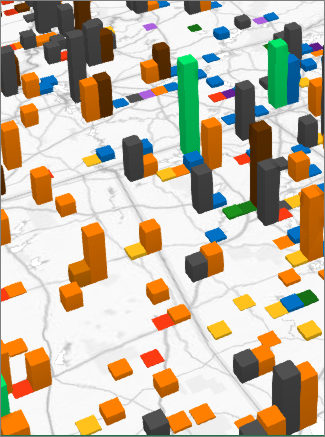
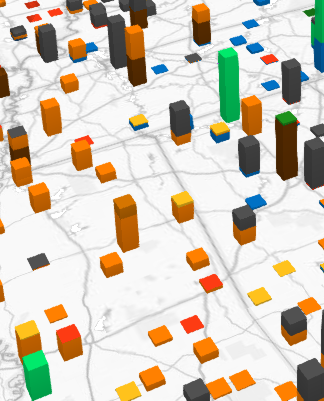
Cambiar entre columnas agrupadas y apiladas
Haga clic en Panel>de capas Inicio.
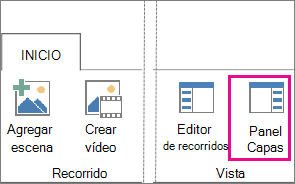
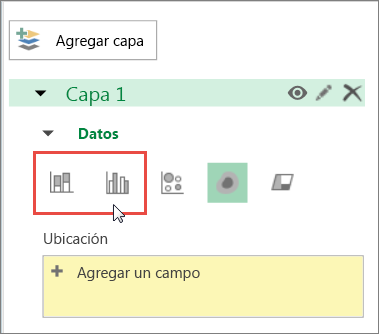
En la pestaña Panel capas , para la capa que desea cambiar, haga clic en Columna apilada o Columna agrupada.
Nota
- Puede arrastrar campos adicionales a los cuadros Alto o Categoría , o comprobar los campos, y Mapas 3D coloca el campo en el cuadro correspondiente.
- Si arrastra un campo solo al cuadro Categoría y deja el cuadro Alto en blanco, Mapas 3D agrega automáticamente ese mismo campo a Alto y dibuja un gráfico que representa el recuento de cada categoría.
Más información sobre columnas apiladas y agrupadas
Use columnas apiladas cuando tenga varias series de datos y desee destacar el total. Por ejemplo, si desea trazar todos los distintos tipos de entradas para espectáculos (Día, Noche, Precio total, Con descuento, Miembro, No miembro) por código postal.
Use columnas agrupadas para comparar datos por categorías y por series de datos. Por ejemplo, si tiene entradas como Totalmente de acuerdo, De acuerdo, Neutral, En desacuerdo y Totalmente en desacuerdo, por segmento de clientes.