
Las casillas son una característica versátil de Excel, útil para crear formularios y listas interactivos. En este artículo, explicaremos cómo agregarlos, quitarlos y alternarlos.
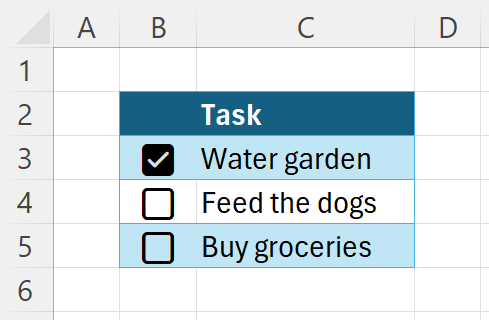
Insertar casillas
- Seleccione las casillas de verificación del rango donde quiera.
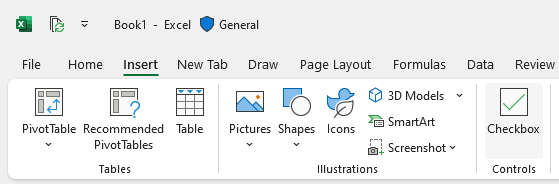
- Seleccione Insertar > casilla.
Quitar casillas
- Seleccione el rango de celdas con las casillas que desea quitar.
- Seleccione la tecla Suprimir . Si todas las casillas estaban desactivadas, se quitarán; de lo contrario, se desactivarán (ahora puede seleccionar Eliminar de nuevo para quitarlas).
Alternar casillas
Para activar o desactivar una casilla:
- Haz clic en la casilla.
- Seleccione una o más casillas de verificación y seleccione barra espaciadora.
Las casillas tienen el valor VERDADERO o FALSO
Una casilla se compone de los valores VERDADERO y FALSO con formato de casilla.
- Una casilla activada tiene el valor VERDADERO.
- Una casilla desactivada tiene el valor FALSO.
Si hace referencia a una celda de casilla con una fórmula, VERDADERO o FALSO se transferirá a esa fórmula.
Por ejemplo, si tiene una casilla en la celda A1, puede usar una fórmula como =SI(A1, "Activada", "Desactivada") para mostrar un mensaje personalizado basado en el estado de la casilla.
Quitar casillas mientras se conservan los valores VERDADERO/FALSO
Para quitar el formato de casilla (y todos los demás formatos) mientras se conservan sus valores:
- Seleccione el rango de celdas con las casillas que desea quitar.
- Seleccione Inicio > Borrar > formatos.