
Recomendación
Obtenga más información sobre Microsoft Forms o empiece inmediatamente y cree una encuesta, un cuestionario o un sondeo. ¿Desea más información sobre la personalización de marca, los tipos de preguntas y el análisis de datos? Prueba Dynamics 365 Customer Voice.
Para dar un toque visual a su encuesta, cuestionario u otro tipo de forma, aplique un tema, agregue su propia imagen de fondo o personalice el color de fondo.
En Microsoft Forms, abra el formulario para el que desea aplicar un tema.
Icono Seleccionar
 estilo de imagen para elegir un tema, color o imagen de fondo.
Nota
- En el panel derecho, elija entre una galería de temas. En función del contenido del formulario, las sugerencias pueden cambiar, incluidos los diferentes colores y fondos de imagen entre los que elegir.
-

- Para ver más opciones, desplácese hacia abajo en el panel Estilos para elegir otros colores e imágenes de fondo.
Agregar su propia imagen de fondo
Selecciona Personalizado, luego
 y el
y el  Cargar imagen.
Use la Búsqueda de imágenes para buscar imágenes en línea, OneDrive para buscar imágenes en las carpetas de OneDrive o Cargar para buscar imágenes en su equipo o dispositivo.

Búsqueda de imágenes: para buscar imágenes en línea, seleccione Búsqueda de imágenes. Escribe una palabra clave para la imagen que estás buscando y selecciona
 . Elija la imagen que desee y seleccione Agregar.
Nota
Si busca imágenes prediseñadas e imágenes en línea, se le dirigirá a Bing. Usted es responsable de respetar el copyright y el filtro de licencia de Bing puede ayudarle a elegir qué imágenes usar.
OneDrive : para agregar una imagen desde la carpeta de OneDrive, seleccione OneDrive. Busque la imagen que desea agregar y seleccione Agregar.
Cargar : para agregar una imagen desde el equipo o dispositivo, seleccione Cargar. En el cuadro de diálogo Abrir , busque la imagen que desea agregar y seleccione Abrir.
Nota: Al cargar una imagen, Forms muestra temas en la galería que usan la nueva imagen. Si selecciona un bloque de color en el panel Estilos , la imagen dejará de mostrarse.

Eliminar la imagen de fondo
- Icono De estilo de imagen.
- Busque la miniatura de la imagen en el panel Estilos y seleccione
 Editar.
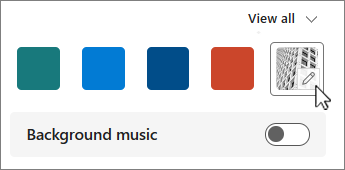
- Seleccione
 para quitar la imagen de fondo.

Color de fondo
- Selecciona Personalizado, luego y el
 Personalizar color.
 - Agregue el valor hexadecimal del color que desea usar.
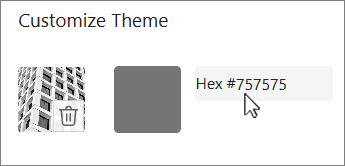
El color que especifique se usará detrás de cualquier imagen que cargue. En la galería, los seis temas principales muestran diferentes configuraciones que usan la imagen y el color personalizado. Los distintos tonos de color personalizado se usan para el marco exterior, el resaltado de texto y los colores de los botones.
Crear un fondo de color sólido
Al seleccionar un color de fondo de los bloques de color de la galería, el fondo siempre muestra el diseño de líneas onduladas predeterminadas. Al elegir un bloque de color, la galería le ofrece una selección de varios temas que usan el nuevo color de fondo.
Para crear un fondo de color sólido, sin líneas onduladas, debe crear una imagen de bloque de color y cargarla en Forms.
Puedes usar Windows Paint o cualquier programa de edición de imágenes para crear un bloque de color. También puedes capturar un bloque de color del escritorio u otra aplicación con la herramienta recortes. Guárdelo en un archivo .png y cárguelo en Forms.
Notas sobre el uso de una imagen de bloque de color
Una vez que cargue una imagen de color sólido, Forms muestra diferentes partes de la pantalla en distintos tonos del bloque de color cargado, según el tema que use. El tema predeterminado (en la parte superior izquierda de la galería) usa el nuevo color como marco, con un área de contenido de color claro. Elegir un tema compatible diferente puede crear una versión oscura del color para el área de contenido. Sin embargo, como cualquier imagen, si elige un tema que ya contiene una imagen, no se usará el color.
Buscar valores hexadecimales de colores
En la web, los colores se definen como valores hexadecimales o hexadecimales de seis dígitos. Los valores hexadecimales usan 0-9 y A-F para mostrar 16 valores. El valor hexadecimal consta de dos dígitos cada uno para los valores de color rojo, verde y azul. El valor suele expresarse en un formato como #168EB9.
Los dos dígitos tienen valores entre #00 y #FF, o el color más oscuro a más claro. El valor suele expresarse en un formato como #168EB9. Cuando escriba un valor hexadecimal en el campo de color Formularios, solo tiene que escribir los dígitos, no el signo # almohadilla. El signo # libra se usa para mostrar que un número es hexadecimal, de forma muy similar a $ o € muestra que un valor es dólares o euros.
Hay varias maneras de encontrar el valor Hexadecimal de un color:
Use el selector de colores personalizado en las versiones en línea o de escritorio de Word, Excel o PowerPoint.
1. En la pestaña Inicio , seleccione la flecha abajo junto al Color de fuente.
2. Elija y, a continuación, seleccione la pestaña Personalizado.
3. Seleccione un color del gráfico de color y copie el valor hexadecimal que se muestra debajo.
Péguelo en el campo de valor de color hexadecimal de Formularios.Recomendación
Para muestrear un color de otra imagen, use la aplicación de escritorio de PowerPoint. Pegue una imagen o captura de pantalla en una diapositiva. Seleccione
 en Color de fuente para muestrear un color de la imagen antes de seguir los pasos anteriores. Al abrir la pestaña personalizada, el valor hexadecimal del color de muestra aparece en el campo de valor hexadecimal .
 Usa el selector de color en una aplicación de edición de fotos o imágenes. La mayoría de las aplicaciones de edición de imágenes comerciales y amateurs le permiten seleccionar un color con un cuentagotas para que pueda hacer coincidir colores o usar gráficos de color para elegir. Al elegir un color, el valor se muestra como hexadecimal o decimal.
Propina: Usa la Calculadora de Windows en el modo Programador para encubrir entre hex y decimal.
Instala un complemento del explorador. En el explorador, ve a la sección Extensiones o Complementos en el menú del explorador y busca Selector de color o Selector de color. Una vez instalados, la mayoría de los complementos tienen un icono que selecciona para usarlos en la línea de dirección. Es posible que primero debas habilitarlo en el área extensiones. Si tiene un cuentagotas, úselo para seleccionar el color que desee de una página web, copie el valor hexadecimal y péguelo en el campo de valor hexadecimal Formularios.
Busca en la web el Selector de color o el Selector de color. Hay bastantes páginas de selector de color que no requieren descarga ni instalación. Busca el que más te guste. Elija un color y copie el valor hexadecimal o el código y péguelo en el campo de valor Hexadecimal de formularios.
Comentarios sobre Microsoft Forms
Queremos escuchar sus comentarios. Para enviar comentarios sobre Microsoft Forms, vaya a la esquina superior derecha del formulario y seleccione Más opciones de configuración del formulario >Comentarios.