
Recomendación
Obtenga más información sobre Microsoft Forms o empiece inmediatamente y cree una encuesta, cuestionario o sondeo. ¿Desea más información sobre la personalización de marca, los tipos de preguntas y el análisis de datos? Pruebe Dynamics 365 Customer Voice.
Microsoft Forms incluye análisis enriquecidos en tiempo real que proporcionan información de resumen de respuesta y resultados individuales para encuestas y otros tipos de formularios. Puede exportar los resultados a Microsoft Excel para realizar un análisis más detallado, así como eliminar o imprimir un resumen de las respuestas.
Ver información de resumen de respuesta del formulario
En Microsoft Forms, abra el formulario para el que desea revisar los resultados y, a continuación, seleccione Ver respuestas.

La pantalla Descripción general de las respuestas muestra información resumida sobre el formulario, como el número de respuestas y el tiempo promedio que tardaron los encuestados en completar el formulario. Cada cuadro de pregunta muestra el número de respuestas. Los vínculos Más detalles muestran detalles de las respuestas individuales.

Ver detalles de cada pregunta
Seleccione Más detalles en preguntas individuales para revelar más detalles para esa pregunta. Puede ordenar los resultados de la respuesta seleccionando un encabezado de columna.

Comprobar los datos de respuesta para cada pregunta
Seleccione Comprobar resultados individuales para ver los detalles individuales de cada encuestado.

Use las flechas izquierda y derecha para desplazarse por los detalles del resultado.
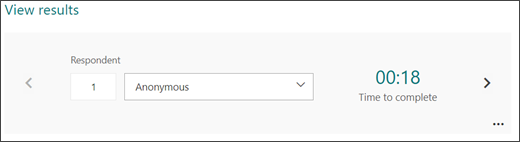
También puede seleccionar el nombre del encuestado para ir directamente a los resultados de otro participante.

Nota
Si tienes más de 50 encuestados, desplázate hacia abajo hasta la parte inferior de la lista desplegable y selecciona Mostrar más encuestados para ver las respuestas restantes.
Busque una respuesta individual ingresando el número (por ejemplo, 25) en el campo Encuestado que está asociado con esa respuesta.

Recomendación
La búsqueda de una respuesta individual por el número de identificación (ID) asociado a ella es especialmente útil cuando las respuestas se recopilan de forma anónima. El identificador de encuestado es exclusivo para cada respuesta, que se puede encontrar en la primera columna del libro si exporta las respuestas y las abre en Excel.
Seleccione Más opciones para las respuestas para eliminar todas las respuestas, imprimir respuestas o compartir un vínculo de resumen.

Seleccione Atrás para volver a la pantalla de información general de respuestas .
Recomendación
Obtenga más información sobre la impresión de formularios.
Ver resultados de formularios en un libro de Excel
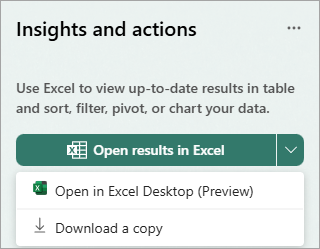
Puede ver fácilmente todos los datos de respuesta del formulario en Microsoft Excel. En Información general de respuestas, puede abrir los resultados en Excel para capturar una instantánea de los datos de respuesta actuales en un libro.
Seleccione la flecha desplegable situada junto a Abrir resultados en Excel para abrirlos en Excel Desktop como vista previa, o Descargar una copia.
Nota
- Si selecciona Abrir resultados en Excel, el libro de Excel se almacenará automáticamente en OneDrive para el trabajo o la escuela y contendrá una conexión de datos activos al formulario. Para formularios de grupo, el libro de Excel se guardará en SharePoint. Los nuevos datos de respuesta en el formulario se reflejarán en el libro. El libro se abrirá automáticamente en Excel para la Web.
- Si selecciona Abrir en Excel escritorio, el libro de Excel se almacenará automáticamente en OneDrive para el trabajo o la escuela y contendrá una conexión de datos activa al formulario. Para formularios de grupo, el libro de Excel se guardará en SharePoint. Los nuevos datos de respuesta en el formulario se reflejarán en el libro. El libro se abrirá automáticamente en Excel para escritorio. Está disponible para todos los usuarios de Excel del canal actual que ejecuten la versión 2410 (compilación 16.0.18227.20000) o posterior. Para comprobar qué versión está usando, vaya a Cuenta de archivo> en Excel. Si usa una versión anterior, le recomendamos que actualice la aplicación de Excel para aprovechar al máximo esta característica. Los usuarios de Mac también pueden esperar esta función en una próxima actualización.
- La actualización de datos solo puede desencadenarla en Excel el propietario del formulario y otros usuarios de su organización que tengan permisos de edición en el libro. Los usuarios externos (es decir, de fuera de la organización) no pueden activar la actualización de datos.
- Si selecciona Descargar una copia, se abrirá un libro de Excel sin conexión que no tiene ninguna relación o conexión con el formulario.
Si sigue viendo el botón Abrir en Excel a continuación, se ha desconectado la conexión de datos activos con Excel. Abra el libro de Excel y siga las instrucciones para configurar una nueva conexión de datos.

Solucionar problemas al exportar datos
Si experimenta un error de descarga, obtenga información sobre cómo solucionar problemas al exportar datos de formulario a Excel.
Analizar resultados de formularios en Excel
En el libro de Excel, los detalles de cada pregunta del formulario se representan en columnas y cada respuesta se muestra en una fila. Las primeras cinco columnas muestran la identificación del encuestado, las horas de inicio y finalización de cada respuesta, y el nombre y la dirección de correo electrónico de cada encuestado. Las columnas siguientes muestran las selecciones de ese encuestado.

Nota
- El ID. de encuestado es exclusivo para cada respuesta en su formulario. Puede encontrar respuestas individuales y sus ID de encuestado correspondientes seleccionando Ver resultados en la pantalla Descripción general de respuestas de su formulario.
- Los cambios que realice en el libro no modificarán el contenido del formulario.
- Los nombres y las direcciones de correo electrónico no se mostrarán si permite que el formulario acepte respuestas anónimas.
Compartir resultados con otros usuarios
- Seleccione Información general sobre las respuestas.
- Seleccione Más opciones para las respuestas>Más opciones Compartir un vínculo de resumen.
- Seleccione Copiar.
Al pegar este vínculo, cualquier persona que tenga el vínculo podrá ver un resumen de las respuestas del formulario.
Nota
- Si está utilizando el sitio móvil, seleccione Información general de la respuesta y seleccione la flecha en el centro. Podrás copiar o enviar por correo electrónico el vínculo desde allí.
- Si está colaborando en un formulario con personas específicas de su organización, solo usted, como propietario del formulario, puede crear un vínculo de resumen para el formulario si aún no existe uno. Los coautores aún pueden copiar y compartir el vínculo de resumen, pero no pueden crear uno ellos mismos. En otros modos de colaboración no establecidos para personas específicas de la organización, los coautores pueden crear nuevos vínculos de resumen.
Eliminar un vínculo de resumen compartido
Si comparte las respuestas del formulario con alguien de su organización y, a continuación, decide compartirlo solo con personas específicas de su organización, cualquier vínculo para compartir de resumen que ya exista aún podrá acceder a cualquier vínculo de uso compartido de resumen que ya exista.
La eliminación de un vínculo de resumen se quitará permanentemente y no se podrá volver a activar.
Vaya a Ver respuestas, Información general de> respuestasMás opciones>Más opciones Compartir un vínculo> de resumenQuitar vínculo .
.
Opcional: puedes crear un nuevo vínculo de resumen si quieres compartirlo con un público nuevo, pero cualquiera que lo tenga podrá acceder a este nuevo vínculo de resumen.
Comentarios sobre Microsoft Forms
Queremos escuchar sus comentarios. Para enviar comentarios sobre Microsoft Forms, vaya a la esquina superior derecha del formulario y seleccione Más opciones del botón>Más opciones Comentarios.
Vea también
Cómo garantizar que el formulario y el libro estén sincronizados
Solucionar problemas al exportar datos de formulario a Excel