
Recomendación
Obtenga más información sobre Microsoft Forms o empiece inmediatamente y cree una encuesta, un cuestionario o un sondeo. ¿Desea más información sobre la personalización de marca, los tipos de preguntas y el análisis de datos? Prueba Dynamics 365 Customer Voice.
Si ha creado una encuesta, cuestionario o sondeo, puede moverlo fácilmente a un grupo para que todos los usuarios de su grupo se conviertan en propietarios de ese formulario. Los coautores del grupo pueden ayudar a agregar contenido, analizar respuestas y compartir el formulario con otros usuarios.
Nota
Si es administrador, puede transferir el formulario de alguien que ha abandonado la organización. Obtenga más información en Información de Administración de formularios.
Ve a Microsoft Forms, inicia sesión con tu cuenta profesional o educativa de Microsoft 365 o con tu cuenta personal de Microsoft (Hotmail, Live o Outlook.com).
Nota
También puede iniciar sesión en Office.com, buscar los iconos de Microsoft 365 a la izquierda y, a continuación, seleccionar Formularios.
Desplácese hacia abajo hasta la parte inferior de la página y seleccione Todos mis formularios.

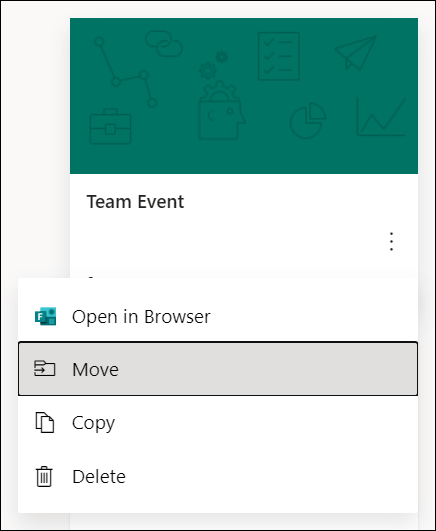
En el formulario que quiera mover, seleccione Más opciones en la esquina superior derecha de su icono y, después, elija Mover.
Nota
Solo puede mover el formulario si es el propietario del formulario. No puede transferir la propiedad de un formulario que se comparte con usted.
Elija el grupo al que desea mover el formulario y, a continuación, seleccione Mover.
Nota
Para ello, debe ser miembro del grupo de destino. Ser propietario no le convierte explícitamente en miembro.

Para ver el formulario en el grupo al que lo ha movido, seleccione la flecha atrás en la página Mis formularios y desplácese hacia abajo hasta la parte inferior de la página para ver Mis grupos. Esta lista muestra todos los grupos a los que pertenece y los formularios que pertenecen a esos grupos.
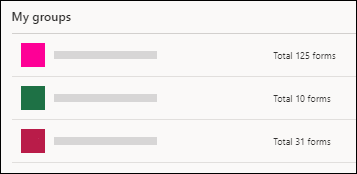
Seleccione el grupo para ver el formulario al que se ha movido.
Preguntas más frecuentes
¿Qué sucede con el libro de Excel de mi formulario recién movido?
El formulario recién movido heredará todas las características de un formulario de grupo, como sus respuestas almacenadas en la página de Grupo de SharePoint en Microsoft 365. Debajo del nombre del título del formulario, se creará un nuevo libro de Excel en la carpeta Documentos de la página De SharePoint en Microsoft 365 e incluirá todas las respuestas capturadas anteriormente después de realizar una sincronización inicial abriendo el libro desde la página de respuestas del formulario después de mover el formulario. Las nuevas respuestas se sincronizarán con este nuevo libro de Excel.
Importante
No mueva el libro de Excel a otra ubicación. Las nuevas respuestas entrantes no se sincronizarán con un libro de Excel que se haya movido.
¿Funcionará el vínculo al formulario original (individual) después de moverlo a un grupo?
Sí, el vínculo que apunta al formulario original seguirá funcionando después de mover el formulario a un grupo, siempre y cuando la cuenta del propietario del formulario original siga existiendo en Azure AD. La respuesta de un enviador que usa un vínculo antiguo (al formulario original) se capturará en el libro de Excel almacenado en la página del grupo SharePoint en Microsoft 365.
Importante
Si el propietario del formulario original se elimina de forma permanente (30 días después de la eliminación temporal), el vínculo del formulario original dejará de funcionar.
Cómo compartir un formulario en el canal de Microsoft Teams de mi grupo?
Después de mover el formulario a un grupo, puede agregarlo como pestaña en Microsoft Teams.
- En la página de configuración de la pestaña Formularios que se abre, elija Agregar un formulario existente.

- En el campo Buscar , escriba el nombre del formulario que desea agregar o seleccionar en la lista situada debajo del campo.
- En la lista desplegable debajo de Agregar un formulario existente, seleccione Colaborar.
- Publicar en el canal sobre esta pestaña se comprueba automáticamente para que pueda compartir inmediatamente el nuevo formulario con su equipo. Si no desea compartirlo inmediatamente, anule la selección de esta opción.
- Selecciona Guardar.
Una vez que he movido un formulario a un grupo, ¿cómo puedo garantizar que todos los usuarios del grupo reciban notificaciones por correo electrónico cuando se reciban respuestas?
Después de mover el formulario a un grupo, tendrá que cambiar una configuración en Outlook para que todos los usuarios del grupo reciban notificaciones por correo electrónico cuando se reciban respuestas de formulario. Obtenga más información en Sin notificaciones de correo electrónico para las respuestas a formularios de grupo.
He movido un formulario que creé a "Grupo A". Ahora "Grupo A" quiere mover ese formulario al "Grupo B". ¿Pueden hacerlo?
No. Actualmente, un grupo no puede transferir un formulario a otro grupo.
Cuando intento mover el formulario a un grupo, ¿por qué recibo un error?
Si recibe un mensaje de error, es posible que cualquiera de las siguientes acciones le impida mover el formulario a un grupo:
| Mensaje de error | Explicación |
|---|---|
|
No podemos acceder a esta página Asegúrate de que has escrito la dirección de correo electrónico correctamente y vuelve a intentarlo. |
Falta la dirección de correo electrónico o está mal escrita. |
|
Acceso denegado Solo puede acceder a sus propios formularios. |
No es un administrador global con permiso para transferir la propiedad del formulario de otra persona. |
Comentarios sobre Microsoft Forms
Queremos escuchar sus comentarios. Para enviar comentarios sobre Microsoft Forms, vaya a la esquina superior derecha del formulario y seleccione Más opciones de configuración del formulario >Comentarios.