
Para agregar texto a un gráfico independiente del texto de los títulos o etiquetas de los gráficos, puede insertar un cuadro de texto en el gráfico. Después, puede escribir el texto que desee.
Recomendación
En lugar de escribir texto en el cuadro de texto, puede vincular este cuadro a los datos de una celda de una hoja de cálculo. Cuando el cuadro de texto está vinculado a una celda de la hoja de cálculo, los cambios que realice en los datos de esa celda aparecerán automáticamente en el cuadro de texto del gráfico.
Después de crear un cuadro de texto en un gráfico, puede moverlo, cambiarle el tamaño o quitarlo según sea necesario.
- Haga clic en el gráfico al que desea agregar un cuadro de texto.
- En la pestaña Formato, en el grupo Insertar formas, haga clic en el icono de cuadro de texto

- En el gráfico, haga clic en la esquina del cuadro de texto donde quiera empezar y arrástrelo hasta que el cuadro de texto alcance el tamaño que quiera.
- En el cuadro de texto, escriba el texto que quiera.
El texto se ajustará en el cuadro de texto. Para iniciar una nueva línea en el cuadro de texto, presione Entrar. - Cuando termine de escribir, presione Esc para cancelar el modo de edición o haga clic en cualquier punto fuera del cuadro de texto.
Vea también
Mover un cuadro de texto o cambiar su tamaño
En el gráfico, haga clic en el cuadro de texto que quiera mover o cambiar de tamaño.
Siga uno de estos procedimientos:
Para mover el cuadro de texto, coloque el cursor en el borde del cuadro de texto para que cambie a una flecha de cuatro puntas y, después, arrastre el cuadro de texto a la ubicación que desee.
Para cambiar el tamaño del cuadro de texto, utilice una de las maneras siguientes:
- Haga clic en cualquier controlador de tamaño y, después, arrastre hasta que el cuadro de texto alcance el tamaño que quiera.
- Para mediciones de tamaño precisas en Windows, seleccione el cuadro de texto y, en la pestaña Formato , en el grupo Tamaño , escriba el tamaño que desee en los cuadros Alto y Ancho .
Para obtener medidas de tamaño precisas en Mac, seleccione el cuadro de texto y, en la pestaña Formato de forma, ingrese el tamaño que desee en los cuadros Altura de forma y Ancho de forma .
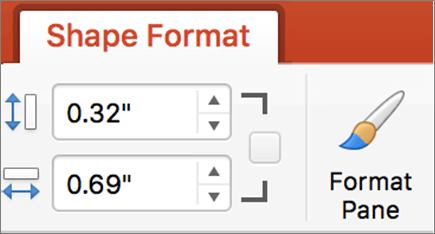 .
.
Para girar el cuadro de texto, haga clic en el controlador de giro y, a continuación, arrastre este hasta el grado de giro que desee.
Recomendación
Para un giro preciso, en la pestaña Formato , en el grupo Organizar , haga clic en Girar y, después, haga clic en la opción de giro que prefiera.
Quitar un cuadro de texto
En el gráfico, haga clic en el borde del cuadro de texto que desea eliminar y, después, presione SUPRIMIR.