
Puede usar los programas de Office para guardar sus archivos o convertirlos en archivos PDF a fin de compartirlos o imprimirlos mediante impresoras comerciales. Además, no necesitará ningún otro software ni complemento.
Use el formato PDF cuando quiera que un archivo:
- Tenga la misma apariencia en la mayoría de los equipos.
- Tenga un tamaño de archivo más pequeño.
- Cumpla con un formato de la industria.
Algunos ejemplos son currículos, documentos legales, boletines, archivos destinados a ser leídos (no editados) e impresos, y archivos destinados a la impresión profesional.
Importante
- Muchos programas, incluido Microsoft Word, tienen la capacidad de abrir y editar archivos PDF. Simplemente compartir algo como PDF no es suficiente para garantizar que el destinatario no pueda editar el archivo.
- Cuando conviertas la hoja de cálculo en PDF, los vínculos internos de la hoja de cálculo se perderán durante la conversión, por lo que será necesario comprobar los vínculos. Sin embargo, los enlaces externos a otras fuentes estarán bien.
Para ver instrucciones detalladas, seleccione un programa de Office de la lista desplegable.
¿Qué programa de Office usa?
Access
Abra la tabla o el informe que desea publicar como PDF.
En la pestaña Datos externos , en el grupo Exportar , seleccione PDF o XPS.
En el campo Nombre de archivo, escriba o seleccione un nombre para el documento.
En la lista Guardar como tipo , seleccione PDF (*.pdf).
- Si necesita una alta calidad de impresión en el documento, seleccione Standard (publicación en línea e impresión).
- Si el tamaño del archivo es más importante que la calidad de impresión, seleccione Tamaño mínimo (publicación en línea).
Seleccione Opciones para definir la página que se imprimirá, para elegir si se deben imprimir las marcas y para seleccionar las opciones de impresión. Seleccione Aceptar.
Seleccione Publicar.
Excel
Nota
No se pueden guardar hojas de Power View como archivos PDF.
Seleccione la pestaña Archivo.
Seleccione Guardar como o Guardar una copia.
En el cuadro Nombre de archivo , escriba un nombre para el archivo, si aún no lo ha hecho.
En la lista Guardar como tipo , seleccione PDF (*.pdf).
- Si desea abrir el archivo en el formato seleccionado después de guardarlo, active la casilla Abrir archivo tras publicación.
- Si necesita una alta calidad de impresión en el documento, seleccione Standard (publicación en línea e impresión).
- Si el tamaño del archivo es más importante que la calidad de impresión, seleccione Tamaño mínimo (publicación en línea).
Seleccione Opciones para definir la página que se imprimirá, para elegir si se deben imprimir las marcas y para seleccionar las opciones de impresión. Para obtener más información sobre el cuadro de diálogo Opciones en Excel, vea Obtener más información acerca de las opciones de PDF. Seleccione Aceptar cuando haya terminado.
Selecciona Guardar.
OneNote
- Seleccione la pestaña Archivo.
- Seleccione Exportar.
- En Exportar actual, seleccione qué parte del bloc de notas desea guardar como PDF.
- En Seleccionar formato , seleccione PDF (*.pdf) y luego exportar.
- En el cuadro de diálogo Guardar como, en el campo Nombre de archivo, escriba un nombre para el bloc de notas.
- Selecciona Guardar.
PowerPoint
Seleccione la pestaña Archivo.
Seleccione Exportar.
En el cuadro Nombre de archivo , escriba un nombre para el archivo, si aún no lo ha hecho.
En la lista Guardar como tipo , seleccione PDF (*.pdf).
- Si desea abrir el archivo en el formato seleccionado después de guardarlo, active la casilla Abrir archivo tras publicación.
- Si necesita una alta calidad de impresión en el documento, seleccione Standard (publicación en línea e impresión).
- Si el tamaño del archivo es más importante que la calidad de impresión, seleccione Tamaño mínimo (publicación en línea).
Seleccione Opciones para definir la página que se imprimirá, para elegir si se deben imprimir las marcas y para seleccionar las opciones de impresión. Seleccione Aceptar cuando haya terminado.
Selecciona Guardar.
Project
- En la pestaña Archivo , elija Exportar.
- Elija Crear documento PDF/XPS y seleccione Crear PDF/XPS.
- En el cuadro Nombre de archivo , escriba un nombre para el archivo, si aún no lo ha hecho.
- En la lista Guardar como tipo, elija PDF Files (*.pdf) o XPS Files (*.xps) y, después, seleccione Aceptar.
- En el cuadro de diálogo Opciones de exportación de documentos, seleccione un intervalo de publicación, si desea incluir información no imprimible y el cumplimiento de la norma ISO 19500-1 (PDF/A).
Sugerencias de formato
Project no admite todas las características de formato PDF o XPS, pero puede usar algunas opciones de impresión para cambiar el aspecto del documento final.
ElijaImprimirarchivo> y, después, cambie cualquiera de estas opciones:
- Fechas
- Orientación
- Tamaño de papel
- Configurar página
En el cuadro de diálogo Configurar página puede cambiar las opciones de estas pestañas:
- Márgenes
- Leyenda
- Vista
Publisher
Seleccione la pestaña Archivo.
Seleccione Guardar como.
En el cuadro Nombre de archivo , escriba un nombre para el archivo, si aún no lo ha hecho.
En la lista Guardar como tipo , seleccione PDF (*.pdf).
Si desea cambiar la forma en que el documento está optimizado, seleccione Cambiar. (Seleccione Opciones en Publisher 2013 o Publisher 2016).
- Realice cualquier cambio que desee en la resolución de imagen y la información no imprimible.
- Seleccione Opciones de impresión para realizar cambios en las opciones de impresión del documento.
- Seleccione Aceptar cuando haya terminado.
Si desea abrir el archivo en el formato seleccionado después de guardarlo, active la casilla Abrir archivo tras publicación.
Selecciona Guardar.
Visio
En la pestaña Archivo , elija Exportar.
Elija Crear documento PDF/XPS y seleccione Crear PDF/XPS.
En el cuadro Nombre de archivo , escriba un nombre para el archivo, si aún no lo ha hecho.
En la lista Guardar como tipo , seleccione PDF (*.pdf).
- Si desea abrir el archivo en el formato seleccionado después de guardarlo, active la casilla Ver archivo de forma automática tras guardarlo.
- Si necesita una alta calidad de impresión en el documento, seleccione Standard (publicación en línea e impresión).
- Si el tamaño del archivo es más importante que la calidad de impresión, seleccione Tamaño mínimo (publicación en línea).
Seleccione Opciones para definir la página que se imprimirá, para elegir si se deben imprimir las marcas y para seleccionar las opciones de impresión. Seleccione Aceptar.
Seleccione Publicar.
Word
- Si el archivo se guardó anteriormente, seleccione Archivo>Guardar una copia.
Si el archivo no se guarda, seleccione Guardar archivo>como o Guardar una copia. - Seleccione Examinar para elegir la ubicación del equipo donde desea guardar el archivo.
- En la lista desplegable, seleccione PDF.
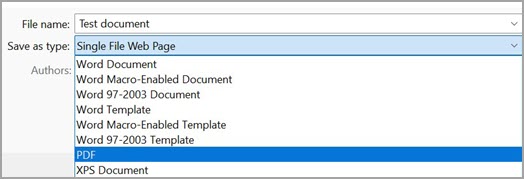
- Selecciona Guardar.
Seleccione Más opciones>Opciones para personalizar el PDF.
- Para crear un archivo PDF solo con algunas de las páginas de su documento, elija una opción en Intervalo de páginas.
- Para incluir las marcas de revisión en el PDF, en Qué quiere publicar, seleccione Documento con marcas. De otro modo, asegúrese de que Documento está seleccionado.
- Para crear un conjunto de marcadores en el archivo PDF, seleccione Crear marcadores con. Después, elija Encabezados o, si ha agregado marcadores a su documento, Marcadores de Word.
- Si quiere incluir propiedades del documento en el PDF, asegúrese de que Propiedades del documento está seleccionado.
- Para facilitar la lectura del documento en un software de lectura de pantalla, seleccione Etiquetas de la estructura del documento para accesibilidad.
- Cumple con la norma ISO 19005-1 (PDF/A) Esta opción genera el documento PDF como PDF de la versión 1.7, que es un estándar de archivado. PDF/A ayuda a garantizar que un documento tendrá el mismo aspecto cuando se abra más adelante en un equipo diferente.
- Texto de mapa de bits cuando es posible que las fuentes no se incrusten Si las fuentes no se pueden incrustar en el documento, el PDF usa imágenes de mapa de bits del texto para que el PDF tenga el mismo aspecto que el documento original. Si esta opción no está seleccionada y el archivo usa una fuente que no se puede incrustar, el lector de PDF podría sustituir otra fuente.
- Cifrar el documento con una contraseña Para restringir el acceso de modo que solo las personas con la contraseña puedan abrir el PDF, seleccione esta opción. Al seleccionar Aceptar, Word abre el cuadro Cifrar documento PDF, donde puede escribir y volver a escribir una contraseña.
Abrir y copiar el contenido de un PDF con Word
Puede copiar cualquier contenido que desee de un PDF al abrirlo en Word.
Vaya a Archivo>Abrir y busque el archivo PDF. Word abre el contenido del archivo PDF en un archivo nuevo. Puede copiar cualquier contenido que quiera de este, incluidas imágenes y diagramas.
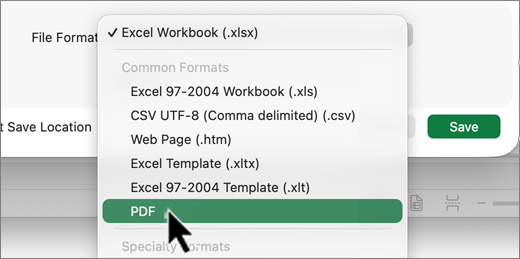
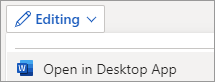
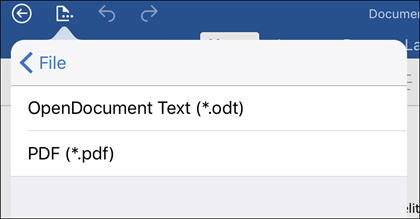
El formato de documento portátil (PDF) conserva el formato del documento y permite el uso compartido de archivos. Cuando un archivo en formato PDF se ve online o se imprime, se conserva el formato deseado. El formato PDF también es útil para los documentos que deban reproducirse mediante métodos de impresión comercial. Muchas agencias y organizaciones aceptan el formato PDF como formato válido y los visores están disponibles en una gran variedad de plataformas aparte de XPS.
XML Paper Specification (XPS) es un formato de archivo electrónico que conserva el formato del documento y permite compartir archivos. El formato XPS garantiza que, cuando el archivo se visualice en línea o impreso, conserve exactamente el formato previsto y, además, que los datos del archivo no se puedan modificar fácilmente.
Importante
La mayoría de los exploradores web modernos pueden abrir y mostrar un archivo PDF. Sin embargo, si tiene un sistema operativo anterior, es posible que necesite un lector de PDF instalado en el dispositivo, como Acrobat Reader, disponible en Adobe Systems.