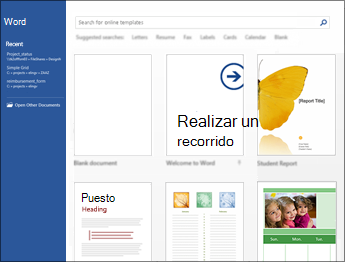
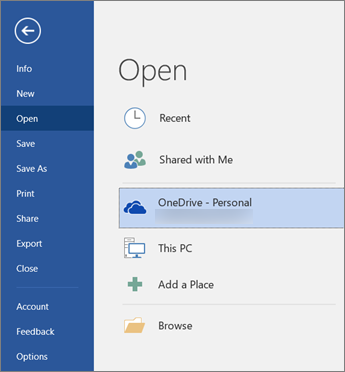
La vista Backstage de Microsoft Office puede aparecer al iniciar un programa de Microsoft Office o al seleccionar la pestaña Archivo . En esta vista, puede crear un archivo, abrir un archivo existente, imprimir, guardar, cambiar opciones y realizar otras acciones. Proporciona funciones que se aplican al archivo general en contraste con las acciones que se realizarán en el contenido del archivo.
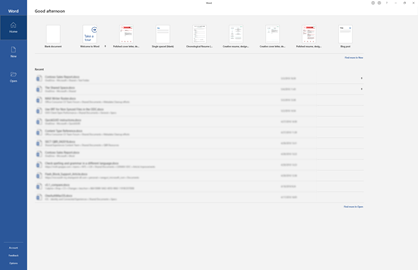
Microsoft 365 incluye una nueva experiencia de Panel Inicio y Backstage.
Crear nuevos archivos
Para crear un archivo, elija una de las plantillas que aparecen en la parte superior o seleccione el botón Nuevo para ver una lista más grande de las plantillas disponibles.
Recomendación
Para buscar y descargar plantillas adicionales, vea Plantillas de Microsoft.
Abrir un archivo existente
La vista Backstage muestra varios de los archivos a los que se ha accedido más recientemente. Si el archivo que busca no está en la lista Archivos recientes, seleccione el botón Abrir del panel de navegación izquierdo. Se mostrarán las ubicaciones de archivo en las que pueda encontrar el archivo.
Recomendación
Use el cuadro de búsqueda de las pestañas Inicio o Abrir para buscar el archivo que desee.
 Para mantener un archivo siempre en la lista de archivos recientes, puede anclarlo a la lista. Desplace el cursor sobre el nombre de archivo. Aparecerá un icono de chincheta en el lado derecho del nombre de archivo. Seleccione la chincheta para mantener el archivo en la lista. Opcionalmente, seleccione de nuevo para desanclar.
Para quitar un elemento de la lista de archivos recientes, haga clic con el botón derecho en él y elija Quitar de la lista.
Precaución
Al seleccionar Eliminar archivo se quitará el archivo del sistema por completo.
Guardar una copia
Guardar una copia, en el panel de navegación izquierdo, le permite crear rápidamente una copia del archivo actual. Posiblemente use esta opción para crear una segunda copia en una ubicación diferente o una copia en la que puede editar sin afectar al archivo original.
Recomendación
Si usa un archivo existente como base para un archivo nuevo , asegúrese de guardar una copia ANTES de realizar los cambios. Por lo tanto, el nuevo trabajo solo afectará al nuevo archivo (copiar) y no al original. Vea también Usar Guardar una copia para modificar un archivo sin cambiar el original.
Imprimir o imprimir vista previa
El comando Imprimir está disponible en el panel de navegación de Backstage. Opcionalmente, use vista previa de impresión para ver el aspecto que tendrá el archivo si se imprime. Consulte también Impresión y vista previa de impresión.
Compartir y colaborar
El comando Compartir facilita la colaboración con otros usuarios. Seleccione Compartir y escriba las direcciones de correo electrónico de las personas con las que desea compartir el archivo. Después, seleccione Enviar. Obtenga más información sobre la colaboración aquí: Colaborar en documentos Word con la coautoría en tiempo real. Básicamente, esto funciona del mismo modo en varias aplicaciones: Word, Excel y PowerPoint.
Administrar Office
En la esquina inferior izquierda de la pantalla Backstage, hay tres elementos que le ayudarán a administrar el funcionamiento de Microsoft Office.
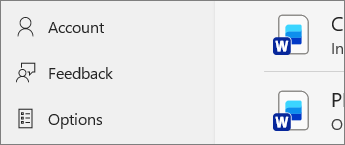
- Cuenta : le permite agregar o quitar cuentas de servicio en la nube como OneDrive o SharePoint para que pueda guardar fácilmente archivos en esos servicios o abrir archivos de dichos servicios.
- Comentarios : es la mejor manera de hacernos saber si hay algo en la aplicación de Office que realmente le guste... o realmente no te gusta. Los comentarios que recibimos van directamente a nuestros equipos de productos y ayudan a impulsar futuros cambios y mejoras en los productos. Obtenga más información aquí: Cómo enviar comentarios sobre Microsoft Office?
- Opciones : aquí es donde debe configurar la aplicación. Todo, desde el tema de color hasta las opciones de revisión ortográfica, los idiomas de edición, las ubicaciones de archivo predeterminadas y mucho más.
Volver al documento
Para salir de Backstage y volver al documento, seleccione la flecha Atrás en la parte superior izquierda del panel de navegación o, simplemente, presione la tecla Escape en el teclado.