
En un cuadro de texto o forma, puede cambiar rápidamente el color del texto, el color interior (relleno) o el color del borde.
Vamos a seleccionar la forma: las Herramientas de dibujo aparecen en la cinta, con la pestaña Formato activa.
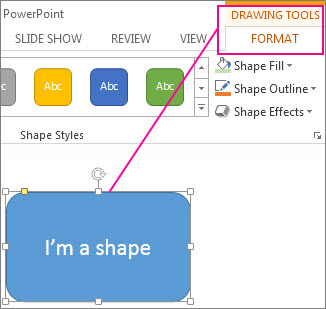
Esta es la misma forma después de cambiar el borde a naranja, el relleno a un verde claro y el texto a negro. Usamos los comandos Contorno de forma, Relleno de forma y Relleno de texto , disponibles en la pestaña Formato en Herramientas de dibujo.
Aunque los cambios que haremos a continuación se muestran en Microsoft PowerPoint, funcionan del mismo modo en Excel, Word, Outlook y Project.

Cambiar el color del texto
Seleccione la forma o el borde del cuadro de texto. Al hacerlo, aparecerán las Herramientas de dibujo .
Para cambiar varias formas o cuadros de texto, haga clic en la primera forma o cuadro de texto y, a continuación, mantenga presionada la tecla Ctrl mientras hace clic en las otras formas o cuadros de texto.En la pestaña Formato de herramientas de dibujo, haga clic en Relleno de texto y, en Colores del tema, elija el color que desee.
Nota
Es posible que los menús Relleno de texto y Contorno de texto no estén activos hasta que empiece a escribir la forma.
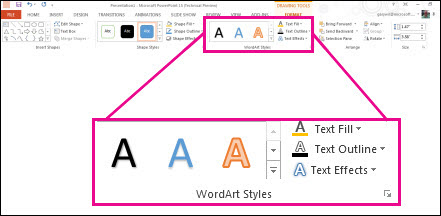
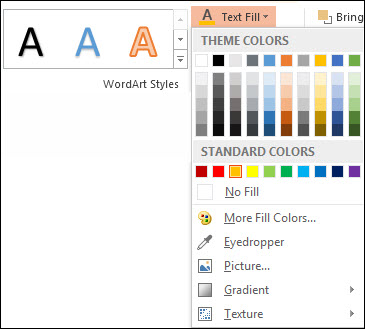
Para cambiar el texto a un color que no esté en los colores del tema- Seleccione la forma o el cuadro de texto.
- En la pestaña Formato de herramientas de dibujo, haga clic en Relleno> de textoCon más colores de relleno.
- En el cuadro Colores, haga clic en el color que desee en la pestaña Standard o mezcle sus propios colores en la pestaña Personalizado. Los colores personalizados y los colores de la pestaña Standard no se actualizan si más adelante cambia el tema del documento.
Cambiar el color interior (relleno)
Seleccione la forma o el cuadro de texto que desea cambiar. Al hacerlo, aparecerán las Herramientas de dibujo .
Para cambiar varias formas o cuadros de texto, haga clic en la primera forma o cuadro de texto y, a continuación, mantenga presionada la tecla Ctrl mientras hace clic en las otras formas o cuadros de texto.Haga clic en Relleno de forma y, en Colores del tema, elija el color que desee.
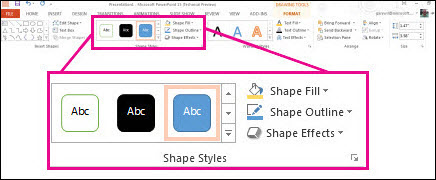
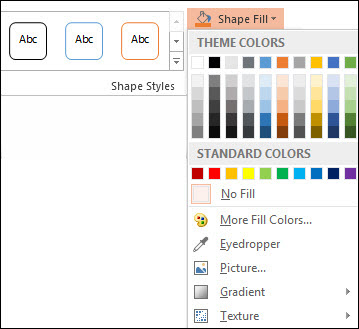
Para cambiar el color de relleno a un color que no esté en los colores del tema- Seleccione la forma o el cuadro de texto.
- En la pestaña Formato de Herramientas de dibujo, haga clic en Relleno> de formaMás colores de relleno.
- En el cuadro Colores, haga clic en el color que desee en la pestaña Standard o mezcle sus propios colores en la pestaña Personalizado. Los colores personalizados y los colores de la pestaña Standard no se actualizan si más adelante cambia el tema del documento.
Cambiar el color del borde
Seleccione la forma o el borde del cuadro de texto. Al hacerlo, aparecerán las Herramientas de dibujo .
Si desea cambiar varias formas o cuadros de texto, haga clic en la primera forma o cuadro de texto y, después, mantenga presionada la tecla Ctrl mientras hace clic en las otras formas o cuadros de texto.En la pestaña Formato de herramientas de dibujo , haga clic en Contorno de forma y, en Colores del tema, elija el color que desee.

Para cambiar el borde a un color que no esté en los colores del tema- Seleccione la forma o el cuadro de texto.
- En la pestaña Formato de herramientas de dibujo , haga clic en Contorno de forma y, a continuación, haga clic en Más colores de contorno.
- En el cuadro Colores, haga clic en el color que desee en la pestaña Standard o mezcle su propio color en la pestaña Personalizado. Los colores personalizados y los colores de la pestaña Standard no se actualizarán si más adelante cambia el tema del documento.
Recomendación
En PowerPoint, también puede cambiar el color del borde haciendo clic en Contorno de forma (en la pestaña Inicio , en el grupo Dibujo ).
Consulte también
Quitar o cambiar el borde de un cuadro de texto o de una forma
Agregar un relleno o efecto a una forma
Cambiar el color de la fuente (color del texto))
Cambiar el fondo o el color en Word
Cambiar el fondo de un mensaje en Outlook