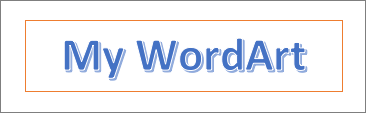
Puede usar WordArt con un efecto de texto Transformar para curvar o doblar el texto alrededor de una forma. Si quiere que el texto rodee alrededor de la forma, también puede hacerlo, pero es un poco más trabajo. También puede insertar elementos WordArt varias veces para ajustar el texto alrededor de formas con bordes rectos.
En la pestaña Insertar , haga clic en
 con WordArt y elija el estilo de WordArt que prefiera.
Nota
El icono de WordArt se encuentra en el grupo Texto y es posible que tenga una apariencia distinta según la versión que use y el tamaño de la pantalla.
Reemplace el texto del marcador de posición de WordArt por su propio texto.
Seleccione el texto de WordArt.
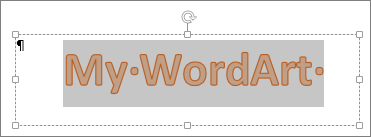
En la pestaña Formato de forma , seleccione
 Efectos de texto, elija
  Transformar y elija el aspecto que desee.
Técnicas avanzadas
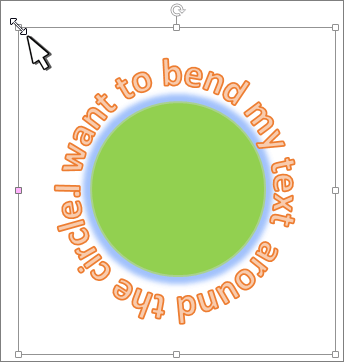
Redondear un círculo
- En la pestaña Formato de forma, seleccione Efectos de texto, elija .
- Haga clic en Círculo en Seguir ruta de acceso y arrastre cualquiera de los controladores de tamaño hasta que su WordArt alcance el tamaño y la forma que quiere.
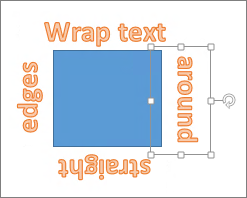
Envolver bordes rectos Para ajustar texto alrededor de una forma que tiene bordes rectos, como un rectángulo, inserte objetos de WordArt para cada borde. En este ejemplo se insertan cuatro elementos de WordArt, uno para cada lado de la forma.
Movimientos de grupo y copia Para mover o copiar varios objetos de WordArt como una sola forma, vea Agrupar o desagrupar formas, imágenes u otros objetos .
Control de ángulo preciso Puede controlar el ángulo del texto de WordArt en relación con la forma con precisión mediante la herramienta Girar.
Si necesita un control muy preciso o va a crear una combinación compleja de formas y texto, le interesa usar un programa de dibujo o gráficos de terceros para crear el texto alrededor de la forma y copiarlo y pegarlo en su documento de Office.
Nota
Puede usar efectos de texto con Wordart o un cuadro de texto normal.