
En Windows y macOS, Word, Excel, PowerPoint y Outlook permiten insertar modelos 3D directamente en documentos, libros o presentaciones para ilustrar un punto. Puede girar los modelos 360 grados o inclinarlos para mostrar un aspecto específico de un objeto.
- ¿Quiere ver ejemplos en directo? Puede obtener plantillas.
Agregar objetos 3D desde un archivo local
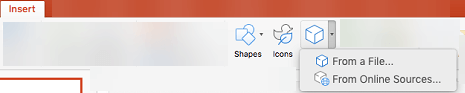
Los modelos 3D se insertan en los archivos de forma muy parecida al resto de las imágenes. En la pestaña Insertar de cinta de opciones, seleccione Modelos 3D y luego Desde un archivo.
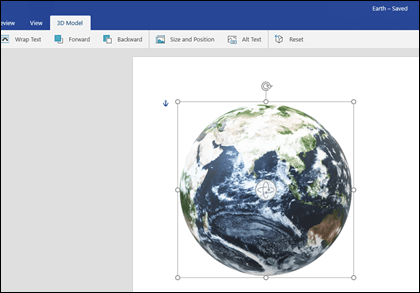
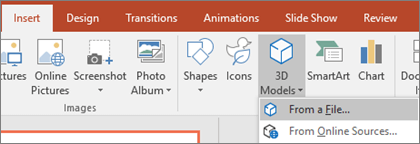 Cuando se inserte, puede usar los controles para manipular la imagen:
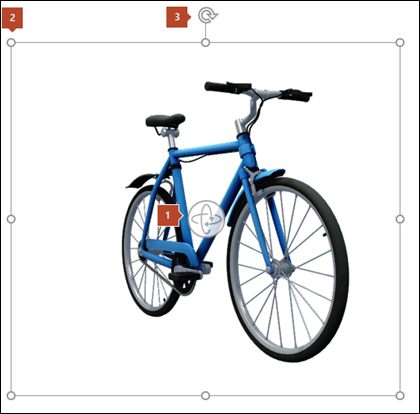
 Usa el control 3D para girar o inclinar el modelo 3D en cualquier dirección. Basta con hacer clic, mantener pulsado y arrastrar con el mouse.
 Arrastre los controladores de imagen hacia adentro o hacia afuera para aumentar o reducir la imagen.
Puede seguir usando el controlador de giro  para girar la imagen en el sentido de las agujas del reloj o en el sentido contrario a las agujas del reloj, pero obtendrá una experiencia mucho mejor con el control de rotación 3D del que hablamos anteriormente.
Agregar modelos 3D desde nuestra biblioteca en línea
Para seleccionar un modelo 3D de nuestra biblioteca en línea, elija Modelos> 3Dde fuentes en línea. En el cuadro de diálogo que aparece, puede examinar o buscar imágenes en 3D en el catálogo.
Seleccione una o más imágenes y haga clic en Insertar.
Cambiar el aspecto de los modelos 3D en Office
Cuando se inserta un modelo 3D en un archivo de Office, aparece una pestaña contextual en la cinta de opciones denominada Formato debajo de Herramientas de modelo 3D. La pestaña Formato incluye algunos controles prácticos con los que se puede personalizar la apariencia de las imágenes 3D.
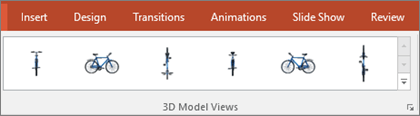
La galería Vistas de modelo 3D ofrece una colección de vistas predefinidas que se pueden usar en la imagen. Por ejemplo, puede seleccionar rápidamente la vista de vista previa o la vista descendente.
 Si tiene varios modelos 3D y tiene problemas para seleccionar el que desea trabajar, haga clic en el Panel de selección para activar la lista de objetos. A continuación, se pueden seleccionar las imágenes deseadas.
La herramienta Alinear le ayuda a colocar la imagen en la página o diapositiva, por ejemplo, en la parte superior o lateral.
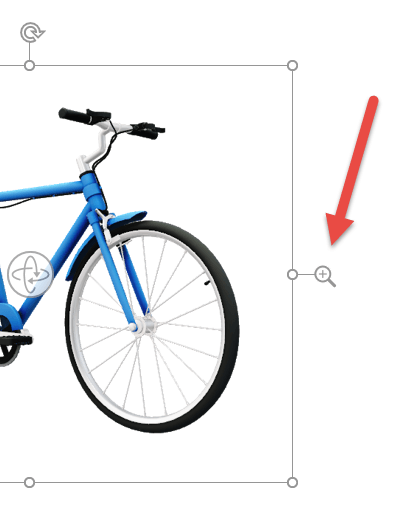
Panorámica & zoom le permite controlar cómo encaja la imagen 3D dentro del marco. Haga clic en el botón Panorámica & Zoom y, a continuación, haga clic y arrastre el objeto dentro del marco para moverlo. Use la flecha de Zoom situada en el lado derecho del marco para aumentar o reducir el tamaño del objeto dentro del marco.
 Una vez insertadas las imágenes 3D, puede hacer todo tipo de cosas interesantes con ellas, como usar la transición Transformación de PowerPoint para que el objeto parezca girar o girar.
Enviar modelos en 3D en un correo electrónico
En Outlook 2019 o versiones posteriores, puede insertar modelos 3D en un mensaje de correo electrónico. Para usar esta característica tiene que estar usando el editor de mensajes de tamaño completo. Si crea un correo electrónico, ya lo estará usando, pero si está respondiendo a un mensaje en el panel de lectura, tendrá que hacer clic en Elemento emergente para expandir el editor de mensajes a tamaño completo. Después podrá ir a la pestaña Insertar y hacer clic en Modelos 3D.
Es importante recordar que la otra persona no podrá editar el modelo que inserte en el mensaje. Los modelos 3D de los correos electrónicos se convierten en imágenes cuando se envían, por lo que la otra persona no puede editarla.

Un nuevo tipo de imágenes prediseñadas
Microsoft 365 no tiene imágenes prediseñadas tradicionales, pero los modelos 3D son un nuevo tipo de imágenes prediseñadas: la biblioteca en línea de gráficos tridimensionales listos para usar tiene muchos gráficos entre los que elegir que puede usar tal cual o adaptarse.