
Un elemento gráfico SmartArt es una representación visual de su información e ideas. Puede crear uno eligiendo un diseño que se adapte a su mensaje. Algunos diseños (como los organigramas y los diagramas de Venn) representan clases específicas de datos, mientras que otros simplemente mejoran el aspecto de una lista con viñetas.
Combinados con otras características, como los temas, los elementos gráficos SmartArt le ayudan a crear ilustraciones de calidad de diseñador con solo unos pocos clics del mouse.
En este artículo
- Información general sobre elementos gráficos SmartArt
- Elementos para tener en cuenta al elegir un diseño
- Acerca del panel Texto
- Estilo, color y efectos para elementos gráficos SmartArt
- Animación para elementos gráficos SmartArt
- Obtener más información en artículos relacionados
Información general sobre elementos gráficos SmartArt
Puede crear un elemento gráfico SmartArt en Excel, PowerPoint Word o en un mensaje de correo electrónico en la versión clásica de Outlook. El botón de SmartArt se encuentra en la pestaña Insertar y, según el tamaño de pantalla, puede parecerse a uno de los siguientes:


Otros programas de Microsoft 365 no permiten la creación de elementos gráficos SmartArt, pero puede copiar y pegar elementos gráficos SmartArt como imágenes en esos programas.
Puede cambiar el aspecto del elemento gráfico SmartArt si cambia el relleno de su forma o texto, si agrega efectos como sombras, reflejos, iluminados o bordes suaves, o si agrega efectos tridimensionales (3D), como biseles o giros.
Puede obtener más información sobre cómo trabajar con elementos gráficos SmartArt leyendo la información relacionada que se muestra en la parte inferior de este artículo.
Elementos para tener en cuenta al elegir un diseño
Cuando elija un diseño para el elemento gráfico SmartArt, pregúntese qué desea transmitir y si desea que la información aparezca de una manera determinada. Como parte de este proceso, cuando cree un elemento gráfico SmartArt, se le pedirá que elija un tipo, como Proceso, Jerarquía o Relación. Un tipo es similar a una categoría de elemento gráfico SmartArt y cada tipo contiene varios diseños diferentes.
Como puede cambiar entre diseños de manera rápida y sencilla, pruebe con diferentes tipos de diseños hasta que encuentre el que mejor ilustre su mensaje.
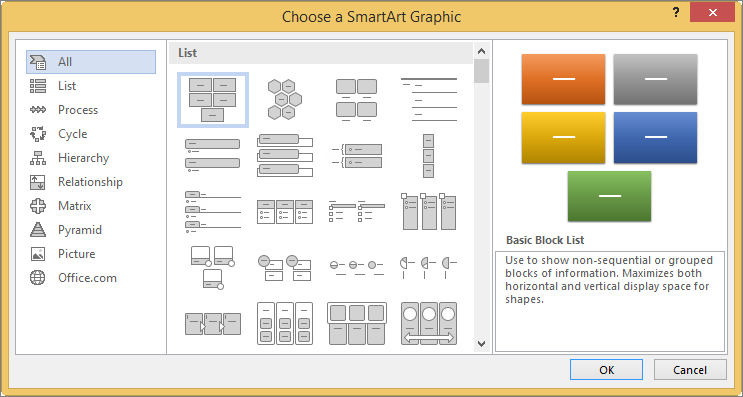
En la siguiente tabla se muestra una lista de ejemplos de algunos usos comunes de los elementos gráficos SmartArt y los mejores tipos de SmartArt para cada uso.
| Para hacer esto | Utilice este tipo |
|---|---|
| Muestre información no secuencial. | Lista |
| Mostrar etapas en un proceso o en una escala de tiempo. | Proceso |
| Mostrar un proceso continuo. | Ciclo |
| Crear un organigrama. | Jerarquía |
| Mostrar un árbol de decisión. | Jerarquía |
| Ilustrar conexiones. | Relación |
| Mostrar cómo las partes se relacionan con un todo. | Matriz |
| Usar imágenes para transmitir o dar énfasis al contenido. | Imagen |
| Mostrar relaciones proporcionales con el mayor componente en la parte superior o inferior. | Pirámide |
Para obtener más información sobre cómo elegir el diseño de elemento gráfico SmartArt adecuado, así como más información sobre cada tipo de diseño, vea Elegir un elemento gráfico SmartArt.
Acerca del panel Texto
El panel Texto es el panel que se utiliza para escribir y modificar el texto que aparece en el elemento gráfico SmartArt. El panel Texto aparece a la izquierda del elemento gráfico SmartArt. A medida que agrega y modifica el contenido en el panel Texto, el elemento gráfico SmartArt se actualiza automáticamente, es decir, las formas se agregan o se quitan según sea necesario.
 Al crear un elemento gráfico SmartArt, el elemento gráfico SmartArt y su panel Texto se rellenan con texto de marcador de posición que puede reemplazar por su información. En la parte superior del panel Texto, puede modificar el texto que aparecerá en el gráfico SmartArt. En la parte inferior del panel Texto, puede leer una descripción del elemento gráfico SmartArt.
En los elementos gráficos SmartArt que contienen un número fijo de formas, solo parte del texto del panel Texto aparece en el elemento gráfico SmartArt. El texto, las imágenes u otro contenido que no se muestre se identifica en el panel Texto con una X roja. Este contenido sigue estando disponible si cambia a otro diseño, pero si mantiene y cierra este mismo diseño, la información no se guarda para proteger su privacidad.
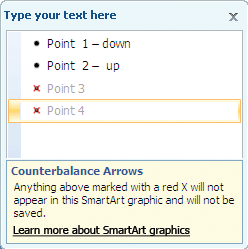 El panel Texto funciona como un esquema o una lista con viñetas que asigna información directamente al elemento gráfico SmartArt. Cada elemento gráfico SmartArt define su propia asignación entre las viñetas del panel Texto y el conjunto de formas del elemento gráfico SmartArt.
Presione Entrar para crear una línea nueva de texto con viñetas en el panel Texto. Para aplicar sangría a una línea del panel Texto, seleccione la línea a la que desea aplicar sangría y, a continuación, en Herramientas de SmartArt en la pestaña Diseño (o en el grupo Crear gráfico de la pestaña Diseño de SmartArt ), haga clic en Disminuir nivel. Para aplicar una sangría negativa a una línea, haga clic en Aumentar nivel. También puede presionar la tecla Tab para aplicar una sangría o Mayús+Tab para aplicar una sangría negativa en el panel Texto.
Si no ve las pestañas Diseño o Diseño de SmartArt , haga doble clic en el elemento gráfico SmartArt.
Según el diseño que elija, cada viñeta del panel Texto se representa en el elemento gráfico SmartArt como una forma nueva o como una viñeta dentro de una forma. Por ejemplo, observe cómo el mismo texto se asigna de forma diferente en los dos elementos gráficos SmartArt siguientes. En el primer ejemplo, las sub viñetas se representan como formas independientes. En el segundo ejemplo, las sub viñetas se representan como viñetas en la forma.

 Propina:Si no desea todo el texto en formas independientes, cambie a un diseño diferente que muestre todo el texto como viñetas.
Si utiliza un diseño de organigrama con una forma Asistente, una viñeta con una línea adjunta indica la forma Asistente.
 Puede aplicar formato de caracteres , como fuente, tamaño de fuente, negrita, cursiva y subrayado, al texto del elemento gráfico SmartArt aplicando el formato al texto en el panel Texto y se refleja en el elemento gráfico SmartArt. Cuando el tamaño de fuente de una forma se reduce porque se agrega más texto a la forma, también se reduce al mismo tamaño todo el texto de las formas restantes para mantener un aspecto coherente y profesional en el elemento gráfico SmartArt.
Después de elegir un diseño, puede mover el puntero del mouse sobre cualquiera de los diferentes diseños que se muestran en la pestaña Diseño o Diseño SmartArt y usar vista previa dinámica para ver el aspecto que tendrá el contenido con el diseño aplicado.
Estilo, color y efectos para elementos gráficos SmartArt
En Herramientas de SmartArt en la pestaña Diseño (o en la pestaña Diseño de SmartArt ), hay dos galerías para cambiar rápidamente el aspecto del elemento gráfico SmartArt: Estilos SmartArt y Cambiar colores.
Los Estilos SmartArt incluyen rellenos de formas, bordes, sombras, estilos de línea, degradados y perspectivas tridimensionales (3D), y se aplican a todo el elemento gráfico SmartArt. También puede aplicar un estilo de Forma individual a una o más formas del elemento gráfico SmartArt.
La segunda galería, Cambiar colores, proporciona una gama de diferentes opciones de color para un elemento gráfico SmartArt, cada una de ellas aplicando uno o más colores del tema de forma diferente a las formas del elemento gráfico SmartArt.
Al situar el puntero sobre una miniatura en cualquiera de estas galerías, puede ver cómo un estilo SmartArt o una variación de color afectan al elemento gráfico SmartArt antes de aplicarlo realmente.
Los estilos SmartArt y las combinaciones de color están diseñados para poner de relieve el contenido. Por ejemplo, si utiliza un estilo SmartArt 3D con perspectiva, puede ver a todos en el mismo nivel.
 También puede usar un estilo SmartArt 3D con perspectiva para enfatizar una escala de tiempo que va al futuro.
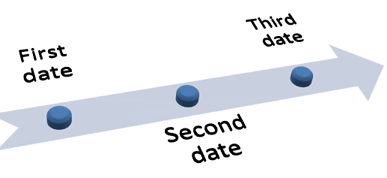 sugerencia de escena de ojos de pájaros:Los estilos SmartArt 3D se usan mejor con moderación, para evitar distracciones del mensaje que desea transmitir. Los estilos SmartArt 3D generalmente son adecuados para la primera página de un documento o la primera diapositiva de una presentación.
Para enfatizar distintos pasos en un elemento gráfico SmartArt del tipo Proceso , puede usar cualquiera de las combinaciones en Cambiar colores, en Multicolor.
 Si tiene un elemento gráfico SmartArt de tipo Ciclo , puede usar cualquiera de las opciones de Énfasis de Cambiar colores para enfatizar el movimiento circular. Estos colores se mueven a lo largo de un degradado hasta la forma central y después se invierten hasta la primera forma.
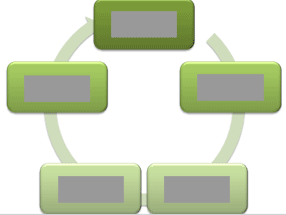 Al elegir colores, también debe tener en cuenta si desea que el público imprima el elemento gráfico SmartArt o lo vea en línea.
Propina: Si una imagen forma parte de la diapositiva de fondo, las combinaciones de colores con Transparente en el nombre funcionan mejor para mostrar un diseño más refinado en el documento.
Cuando se inserta un elemento gráfico SmartArt en el documento sin especificar un tema, el elemento gráfico coincidirá con el resto del contenido del documento. Si cambia el tema del documento, el aspecto del elemento gráfico SmartArt se actualizará automáticamente.
Casi todas las partes de un elemento gráfico SmartArt se pueden personalizar. Si la galería de estilos SmartArt no dispone de la combinación de rellenos, líneas y efectos que busca, puede aplicar un estilo de forma individual o personalizar la forma por completo. También puede mover formas o cambiar su tamaño. Puede encontrar la mayoría de las opciones de personalización en Herramientas de SmartArt en la pestaña Formato (o en el menú Formato de forma al hacer clic con el botón derecho en el gráfico y seleccionar Formato de objeto).
Incluso después de personalizar el elemento gráfico SmartArt, puede cambiar a un diseño distinto y se mantendrán la mayor parte de las personalizaciones. O bien, para quitar todo el formato y volver a empezar, en la pestaña Diseño o en la pestaña Diseño de SmartArt , en el grupo Restablecer , haga clic en Restablecer gráfico.

Animación para elementos gráficos SmartArt
En PowerPoint 15, puede agregar animación al elemento gráfico SmartArt o a una forma individual de un elemento gráfico SmartArt. Por ejemplo, puede hacer que una forma aparezca volando rápidamente desde un lado de la pantalla o que se intensifique lentamente.
La disponibilidad de las animaciones depende del diseño que elija para el elemento gráfico SmartArt, pero siempre puede animar una forma o todas a la vez.
Para obtener más información sobre la animación, lea Animar un elemento gráfico SmartArt.
Vea también
Elegir un elemento gráfico SmartArt
Crear un elemento gráfico SmartArt
Animar el elemento gráfico SmartArt
Restaurar el diseño y el color predeterminados de un elemento gráfico SmartArt