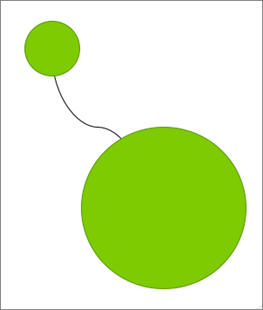
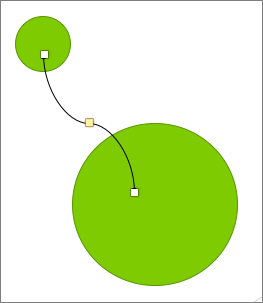
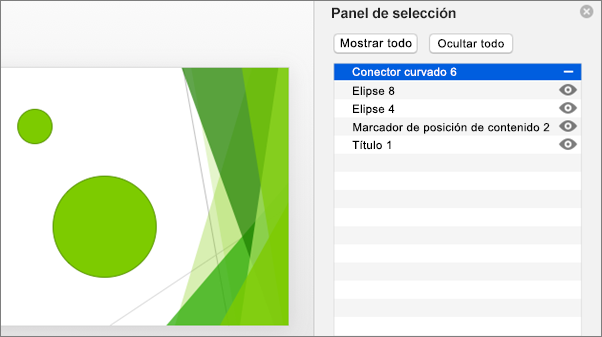
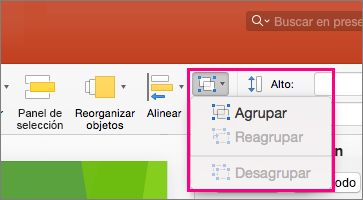
Seleccione objetos, formas, imágenes o cuadros de texto, para modificarlos o desplazarlos. Los controladores de tamaño indican que se ha seleccionado una forma o un objeto.
¿Qué aplicación de Office usa?
Excel
Haga clic en el objeto para seleccionarlo. Si de este modo no lo selecciona, en la pestaña Inicio, en el grupo Edición, haga clic en Buscar y seleccionary luego siga uno de estos procedimientos:
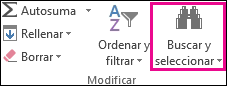
- Para seleccionar objetos que están ocultos, apilados o detrás del texto, haga clic en Seleccionar objetos y después dibuje un cuadro sobre los objetos.
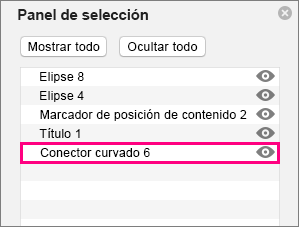
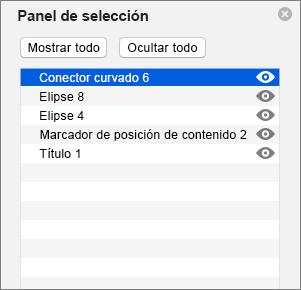
- Para abrir el panel de tareas donde puede seleccionar, seleccionar varios elementos, mostrar, ocultar o cambiar el orden de los objetos, haga clic en Panel de selección y, a continuación, haga clic en las opciones que desee.
Consejos para seleccionar formas y objetos
| Para hacer esto | Siga este procedimiento |
|---|---|
| Seleccionar varios objetos. | Mantenga presionada la tecla Mayús o Ctrl mientras hace clic en los objetos. |
| Seleccionar un objeto que está debajo de otros objetos y desplazarse hacia delante por la pila de objetos. | Seleccione el objeto superior y, después, presione la tecla TAB. |
| Seleccionar un objeto que está debajo de otros objetos y desplazarse hacia atrás por la pila de objetos. | Seleccione el objeto superior y, después, presione Mayús+TAB. |
| Seleccione los objetos que forman parte de un grupo. | Seleccione el grupo y siga uno de estos procedimientos:
|
| Cancelar la selección de un objeto por vez. | Mantenga presionada la tecla Mayús o Ctrl mientras hace clic en cada objeto. |
Consulte también
Agrupar o desagrupar formas, imágenes u otros objetos
PowerPoint
Haga clic en el objeto para seleccionarlo. Si de esta forma no queda seleccionado, en la pestaña Inicio, en el grupo Edición, haga clic en Seleccionar y luego siga uno de estos procedimientos:
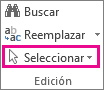
- Para seleccionar todos los objetos y marcadores de posición de la diapositiva, haga clic en Seleccionar todo.
- Para seleccionar objetos que están ocultos, apilados o detrás del texto, haga clic en Seleccionar objetos y después dibuje un cuadro sobre los objetos.
- Para abrir el panel de selección, donde puede seleccionar, seleccionar, mostrar, ocultar o cambiar el orden de los objetos, haga clic en Panel de selección y, a continuación, haga clic en las opciones que desee.
Consejos para seleccionar formas y objetos
| Para hacer esto | Siga este procedimiento |
|---|---|
| Seleccionar varios objetos. | Mantenga presionada la tecla Mayús o Ctrl mientras hace clic en los objetos. |
| Seleccionar un objeto que está debajo de otros objetos y desplazarse hacia delante por la pila de objetos. | Seleccione el objeto superior y, después, presione la tecla TAB. |
| Seleccionar un objeto que está debajo de otros objetos y desplazarse hacia atrás por la pila de objetos. | Seleccione el objeto superior y, después, presione Mayús+TAB. |
| Seleccione los objetos que forman parte de un grupo. | Seleccione el grupo y siga uno de estos procedimientos:
|
| Cancelar la selección de un objeto por vez. | Mantenga presionada la tecla Mayús o Ctrl mientras hace clic en cada objeto. |