
Vea cómo trabajar con controles ActiveX en sus archivos, cambiar su configuración y habilitarlos o deshabilitarlos mediante la barra de mensajes y el Centro de confianza. También puede obtener más información sobre los controles ActiveX y sobre cómo mejoran sus archivos.
Los profesionales de TI pueden obtener más información sobre cómo planear la configuración de ActiveX en el artículo Planear la configuración de seguridad para controles ActiveX para Office 2010 TechNet.
En este artículo
- Habilitar los controles ActiveX cuando aparece la barra de mensajes
- Habilitar los controles ActiveX para una sesión cuando aparece la advertencia de seguridad
- Cambiar la configuración de los controles ActiveX en Word, Access, Excel, PowerPoint, Publisher y Visio
- Explicación de la configuración de los controles ActiveX
- ¿Qué es un control ActiveX y qué riesgos conlleva?
- Riesgos y posibles daños
Habilitar los controles ActiveX cuando aparece la barra de mensajes
Cuando abre un archivo que tiene controles ActiveX, aparece la Barra de mensajes amarilla con un icono de escudo y el botón Habilitar contenido. Si sabe que los controles proceden de un origen confiable, use las siguientes instrucciones:
- En la Barra de mensajes, haga clic en Habilitar contenido.
El archivo se abre y se convierte en un documento confiable.
La imagen siguiente es un ejemplo de la barra de mensajes cuando hay controles ActiveX en el archivo.

Habilitar los controles ActiveX en la vista Backstage
Otro método para habilitar controles ActiveX en un archivo es a través de la vista Backstage de Microsoft Office, la vista que aparece en forma de barra de mensajes amarilla después de hacer clic en la pestaña Archivo .
- Haga clic en la pestaña Archivo.
- En el área Advertencia de seguridad, haga clic en Habilitar contenido.
- En Habilitar todo el contenido, haga clic en Habilitar siempre el contenido activo de este documento.
El archivo pasa a ser un documento confiable.
La imagen siguiente es un ejemplo de Habilita siempre el contenido activo del documento y de Opciones avanzadas.
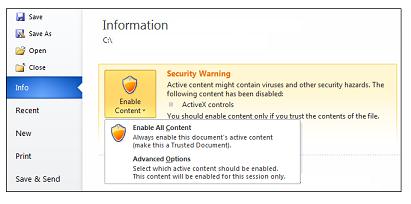
La imagen siguiente es un ejemplo más extenso de las opciones de Habilitar contenido.

Nota
La única excepción es un control ActiveX con el bit de interrupción establecido. En este estado, el control ActiveX no se ejecuta. Un bit de interrupción es una característica de seguridad que ordena a un control ActiveX no usar nunca un componente de software ActiveX como, por ejemplo, al cerrar una vulnerabilidad de seguridad o impedir que se ejecute código.
Habilitar los controles ActiveX para una sesión cuando aparece la advertencia de seguridad
Utilice las siguientes instrucciones para habilitar controles mientras el archivo esté abierto. Cuando cierre el archivo y, a continuación, vuelva a abrirlo, la advertencia aparecerá de nuevo.
- Haga clic en la pestaña Archivo.
- En el área Advertencia de seguridad, haga clic en Habilitar contenido.
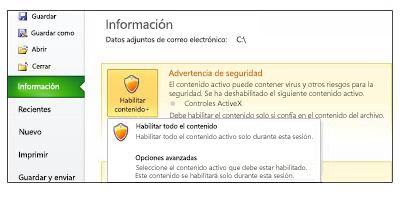
- Seleccione Opciones avanzadas.
- En el cuadro de diálogo Opciones de seguridad de Microsoft Office, seleccione la opción Habilitar contenido para esta sesión de cada control ActiveX.
La imagen siguiente es un ejemplo del área Advertencia de seguridad cuando los controles ActiveX pueden habilitarse mientras el archivo esté abierto.
Nota
- Si el archivo contiene un proyecto de Visual Basic para Aplicaciones (VBA) como, por ejemplo, un archivo de Microsoft Excel habilitado para macros, el Centro de confianza es más restrictivo, porque el archivo puede contener macros.
- Habilite los controles ActiveX y otro contenido activo únicamente si está seguro de que provienen de una fuente confiable.
Cambiar la configuración de los controles ActiveX en Word, Access, Excel, PowerPoint, Publisher y Visio
Utilice las siguientes instrucciones para habilitar o deshabilitar controles ActiveX en el Centro de confianza.
- Haga clic enOpcionesde archivo>.
- Haga clic en Configuraciónde ActiveXconfiguración del> Centro de confianza del Centro> de confianza.
- Haga clic en las opciones que desee y después haga clic en Aceptar.
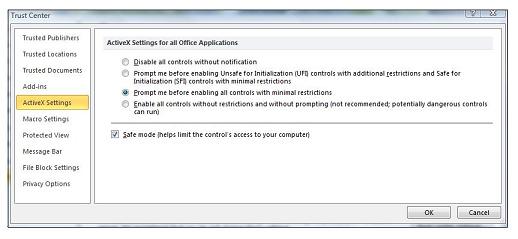
A continuación se muestra un ejemplo del área Configuración de ActiveX del Centro de confianza.
Importante
Si cambia una configuración de controles ActiveX en Word, Access, Excel, PowerPoint, Publisher o Visio, se modificará en todos los programas.
Explicación de la configuración de los controles ActiveX
Las explicaciones siguientes se aplican a los controles ActiveX de archivos que no están en una ubicación de confianza o documentos confiables.
Importante
Si confía en un archivo y no desea recibir advertencias de seguridad acerca del contenido que incluye controles ActiveX u otro contenido activo, coloque el archivo en una ubicación de confianza.
Deshabilitar todos los controles sin notificación Todos los controles ActiveX de los documentos están deshabilitados.
Preguntar antes de habilitar controles no seguros para inicialización (UFI) con restricciones adicionales y controles seguros para inicialización (SFI) con restricciones mínimas Hay dos comportamientos basados en la presencia de proyectos de VBA:
- Con un proyecto de VBA Todos los controles ActiveX están deshabilitados y aparece la barra de mensajes. Haga clic en Habilitar contenido para habilitar los controles.
- Sin un proyecto de VBA Los controles ActiveX SFI están habilitados con restricciones mínimas y no aparece la barra de mensajes. Sin embargo, todos los controles ActiveX deben estar marcados como SFI para que no generen la barra de mensajes. Los controles ActiveX UFI están deshabilitados. Sin embargo, cuando un usuario habilita los controles UFI, se inicializan con restricciones adicionales (por ejemplo, con valores predeterminados). Cualquier dato persistente que forme parte del control UFI se perderá.
Preguntar antes de habilitar todos los controles con restricciones mínimas Este es el valor predeterminado. Existen dos comportamientos que se basan en la presencia de proyectos de VBA:
- Con un proyecto de VBA Todos los controles ActiveX están deshabilitados y aparece la barra de mensajes. Haga clic en Habilitar contenido para habilitar los controles.
- Sin un proyecto de VBA Los controles ActiveX SFI están habilitados con restricciones mínimas y no aparece la barra de mensajes. Sin embargo, todos los controles ActiveX deben estar marcados como SFI para que no generen la barra de mensajes. Los controles ActiveX UFI están deshabilitados. Sin embargo, cuando un usuario los habilita, se inicializan con restricciones mínimas (por ejemplo, con valores persistentes o bien con los valores predeterminados si los primeros no existen).
- Habilitar todos los controles sin restricciones y sin preguntar (no recomendado) Habilite todos los controles ActiveX en documentos con restricciones mínimas.
- Modo seguro Habilita los controles ActiveX SFI en modo seguro, lo que significa que un desarrollador ha marcado el control como seguro.
¿Qué es un control ActiveX y qué riesgos conlleva?
Los controles ActiveX son pequeños bloques de creación que generan aplicaciones que funcionan en Internet a través de exploradores web. Entre algunos de ellos se incluyen aplicaciones personalizadas para recopilar datos, ver ciertos tipos de archivos y ver animaciones. Los usos más frecuentes de los controles ActiveX son los botones de comando, cuadros de lista y cuadros de diálogo. Los programas de Office también permiten el uso de controles ActiveX para mejorar algunos documentos.
Riesgos y posibles daños
Los controles ActiveX pueden tener acceso no restringido a su equipo y, por tanto, pueden obtener acceso a su sistema local de archivos y modificar la configuración del registro de su sistema operativo. Si un hacker usa un control ActiveX para controlar su equipo, el daño puede ser muy importante.