
Microsoft 365 se puede configurar para recomendar o aplicar automáticamente una etiqueta de confidencialidad a un archivo o correo electrónico si incluye información personal o corporativa confidencial, como números de la seguridad social, números de tarjetas de crédito o números de cuenta bancaria. Esto le ayuda a mantener sus archivos y mensajes conforme a las directivas de protección de información de su organización, incluso si no ha aplicado manualmente una etiqueta de confidencialidad.
Nota
Si es un administrador de TI que busca información sobre cómo configurar esta característica, vea Aplicar una etiqueta de confidencialidad al contenido automáticamente.
Cómo microsoft 365 aplica automáticamente o recomienda las etiquetas de confidencialidad
Importante
Su organización configura las etiquetas de confidencialidad automáticas; es posible que tenga la opción de cambiarlos de archivo en archivo, pero no podrá desactivarlos por completo.
Para obtener información sobre la disponibilidad de esta característica en distintas aplicaciones y plataformas de Microsoft 365, vea Administrar etiquetas de confidencialidad en aplicaciones de Office.
Word, Excel y PowerPoint
Si se aplica automáticamente una etiqueta de confidencialidad, aparece una sugerencia de directiva con el nombre de la etiqueta que se aplicó, así como un mensaje opcional del administrador.

Si se recomienda una etiqueta de confidencialidad, aparecerá una sugerencia de directiva con el nombre de la etiqueta recomendada, así como un mensaje opcional del administrador. Seleccione Aplicar confidencialidad para aplicar la etiqueta recomendada o seleccione X para cerrar la sugerencia de directiva sin aplicarla.

Para quitar contenido confidencial en lugar de aplicar la etiqueta de confidencialidad
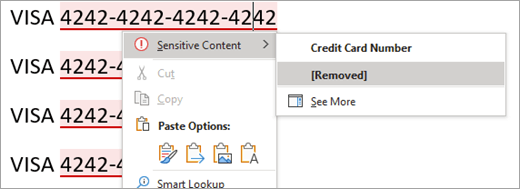
En Word, el contenido confidencial que activó la recomendación de etiqueta de confidencialidad está marcado con un subrayado rojo y un resaltado rosa.
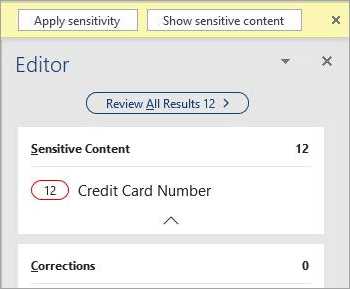
Si el botón Mostrar contenido confidencial aparece en la sugerencia de directiva , puede seleccionarlo para ver todo el contenido confidencial a la vez.
Nota
Esto no está disponible actualmente para los clientes del Canal Semi-Annual de Word para Microsoft 365.
Se abrirá el panel del Editor , que muestra información general sobre el contenido confidencial del documento, así como las recomendaciones habituales de corrección y refinamiento. Si selecciona una categoría de contenido confidencial, como "Número de tarjeta de crédito", puede revisar y quitar todas las instancias del contenido confidencial mediante el panel editor o el menú contextual.
Outlook
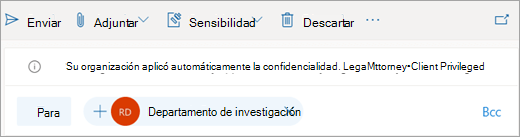
Si se aplica automáticamente una etiqueta de confidencialidad, aparece una sugerencia de directiva con el nombre de la etiqueta que se aplicó, así como un mensaje opcional del administrador.
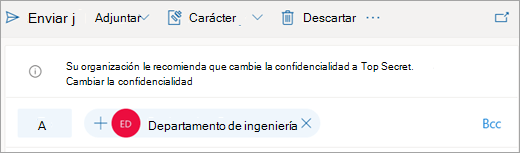
Si se recomienda una etiqueta de confidencialidad, aparecerá una sugerencia de directiva con el nombre de la etiqueta recomendada, así como un mensaje opcional del administrador. Seleccione Aplicar confidencialidad para aplicar la etiqueta o seleccione X para cerrar la sugerencia de directiva sin aplicar la etiqueta.


Seleccione un título a continuación para obtener más información
Cuando Microsoft 365 no aplique o recomiende una etiqueta de confidencialidad
Microsoft 365 no aplicará automáticamente una etiqueta de confidencialidad si:
- Se ha aplicado manualmente una etiqueta de confidencialidad al archivo o correo electrónico.
- El archivo o correo electrónico ya tiene una etiqueta que es de mayor confidencialidad que la etiqueta que se habría aplicado automáticamente.
Microsoft 365 no recomienda una etiqueta de confidencialidad si:
- El archivo o correo electrónico ya tiene una etiqueta de confidencialidad igual o superior a la recomendada.
Cómo Microsoft 365 detecta información confidencial
- En Word, Excel y PowerPoint, la detección se inicia automáticamente al abrir un documento y continúa en segundo plano mientras edita.
- En Outlook para Windows, la detección se inicia automáticamente al redactar un mensaje nuevo, o al responder o reenviar un mensaje existente.
- En Outlook en la Web, la detección se produce cuando se guarda un borrador de mensaje.
Nota
Dado que esta característica analiza los datos con un servicio de Microsoft 365, es posible que le preocupe la seguridad de los datos. Puede leer Experiencias conectadas en Office para obtener más información.
Requisitos
Deben cumplirse las siguientes condiciones para que Microsoft 365 aplique automáticamente o recomiende una etiqueta de confidencialidad:
Tiene asignada una de las siguientes licencias:
- Office 365 E5
- Microsoft 365 E5 o Cumplimiento de Microsoft 365 E5
- Azure Information Protection Premium P2
Estás conectado a Internet.
Microsoft 365 está configurado para permitir el uso de experiencias conectadas en Office que analizan el contenido.
Está usando una versión de Office que admite el etiquetado de confidencialidad automático y recomendado.
El administrador ha configurado las condiciones que desencadenan esta característica y ha configurado si la etiqueta de confidencialidad se debe aplicar o recomendar automáticamente.
Limitaciones
Microsoft 365 no impide que los usuarios guarden o cierren archivos o envíen mensajes de correo electrónico antes de que se detecten términos confidenciales. Esto significa que es posible que el etiquetado de sensibilidad automática no siempre pueda completarse.
Para una cobertura adicional, los administradores deben configurar el etiquetado de confidencialidad automático para el contenido en reposo con Azure Information Protection escáner y Microsoft Cloud Application Security.
En Excel, se considera que hay un subconjunto de contenido para su evaluación. Actualmente, se considerará el contenido de hasta 150 000 celdas de los archivos guardados en la nube y 150 000 caracteres para los archivos locales, y no se admite la recomendación o aplicación automática de etiquetas para los archivos que superen estos límites.
No se detectará la información confidencial contenida en determinados objetos. Algunos ejemplos son:
- Entrada de lápiz.
- Archivos incrustados
- Objetos distintos de celdas, como tablas dinámicas o SmartArt (Excel)
- Celdas con resultado de fórmula o cálculo (Excel)
- Comentarios, encabezados, pies de página, notas al pie, notas al final y cuadros de texto (Word para la Web)
- Comentarios, encabezados, pies de página, notas al pie, notas al final y cuadros de texto (Excel)
- Formas y SmartArt (Word)
- Notas (PowerPoint)
Al abrir o editar contenido confidencial, es posible que se produzca un retraso antes de que se aplique o recomiende una etiqueta automáticamente. La longitud del retraso variará en función de la cantidad de contenido que se evalúe y de la velocidad de la conexión a Internet, y puede durar de unos segundos a varios minutos. Estamos trabajando para reducir este retraso con el tiempo.
En la aplicación de escritorio Word, no se analizan los términos confidenciales de los comentarios no publicados (esto solo se aplica a la nueva experiencia de comentarios).
En la aplicación de escritorio Word, quitar contenido confidencial no quita el término de las marcas de revisión ni de otras versiones del documento.
En Outlook, solo el mensaje que se redacta, no el historial de mensajes, se tiene en cuenta en el examen y la línea de asunto no se incluye en el examen.
Vea también
Problemas conocidos con la aplicación automática o la recomendación de etiquetas de confidencialidad
Aplicar etiquetas de confidencialidad a los documentos y al correo electrónico en Office
Aplicar automáticamente una etiqueta de confidencialidad al contenido
Cómo funcionan las etiquetas de confidencialidad en las aplicaciones de Office