
Importante
El soporte técnico de OneNote para Windows 10 finalizará en octubre de 2025. Para mantenerse al día con las características más recientes de OneNote, obtenga OneNote en Microsoft Store o como parte de Microsoft 365.
En OneNote para Windows 10, puede elegir el color y el grosor de los trazos de lápiz nuevos y existentes al dibujar o escribir notas a mano.
Establecer el color y el grosor de los trazos de lápiz nuevos
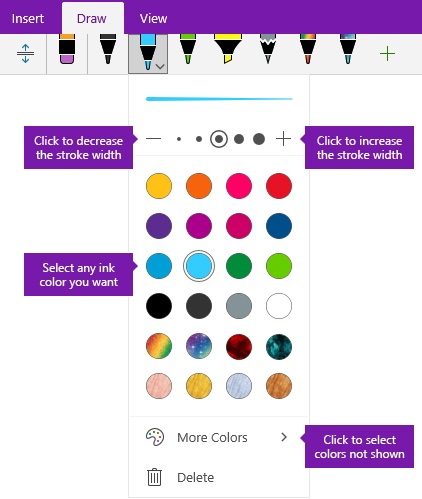
En la pestaña Dibujar , haga clic o pulse en el Lápiz o marcador de resaltado que quiera usar, haga clic en la flecha hacia abajo que aparece junto a la selección y, después, seleccione el color de lápiz que prefiera.
Recomendación
Si el color que desea no se muestra en la paleta, haga clic en Más colores.
Si es necesario, haga clic de nuevo en la flecha hacia abajo situada junto a la selección del lápiz o marcador de resaltado y, después, elija el grosor de los trazos de lápiz que dibujará siguiendo uno de estos procedimientos:
- Haga clic o pulse el símbolo + tantas veces como desee aumentar el grosor del lápiz o marcador de resaltado.
- Haga clic o pulse el símbolo – tantas veces como desee reducir el grosor del lápiz o marcador de resaltado.
Dibuje y escriba sus notas en la pantalla.
Recomendación
Para cambiar el color o el grosor del lápiz o marcador de resaltado en cualquier momento mientras dibuja o escribe notas, repita los pasos 1 y 2 según sea necesario.
Establecer el color y el grosor de los trazos de lápiz existentes
Si desea cambiar el color o el grosor de los trazos de lápiz que ya ha dibujado, puede realizar ajustes fácilmente.
En la pestaña Dibujar , haga clic en la herramienta Selección de lazo para seleccionar cualquier trazo de lápiz (o trazos) existente cuyo color o grosor quiera ajustar.
Haga clic o pulse en el Lápiz o marcador de resaltado que desee usar, haga clic en la flecha hacia abajo que aparece junto a la selección y, a continuación, siga uno de estos procedimientos:
Haga clic para seleccionar el color de tinta que prefiera.
Recomendación
Si el color que desea no se muestra en la paleta, haga clic en Más colores.
Haga clic o pulse el símbolo + tantas veces como desee aumentar el grosor del lápiz o marcador de resaltado.
Haga clic o pulse el símbolo – tantas veces como desee reducir el grosor del lápiz o marcador de resaltado.