
Importante
El soporte técnico de OneNote para Windows 10 finalizará en octubre de 2025. Para mantenerse al día con las características más recientes de OneNote, obtenga OneNote en Microsoft Store o como parte de Microsoft 365.
Si desea organizar visualmente la información en las notas, puede insertar y dar formato a una tabla en OneNote para Windows 10.
En OneNote, haga clic o pulse en la página donde quiera que aparezca la tabla.
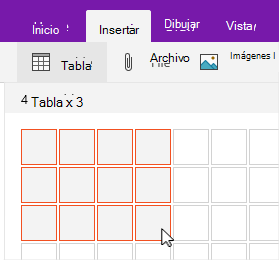
Haga clic o pulse insertar>tabla y, a continuación, arrastre el cursor sobre la cuadrícula hasta que resalte el número de columnas y filas que desee. Cuando se inserta la tabla, la pestaña Tabla aparece en la cinta de opciones con controles que puede usar para personalizar la tabla.
Siga uno de estos procedimientos para personalizar la tabla:
- Para agregar una columna o fila, seleccione una celda junto o encima de la fila o columna que desea agregar y, a continuación, en la pestaña Tabla , haga clic o pulse en el lugar donde desea agregar la fila o columna.
- Para cambiar el ancho de una columna, haga clic o pulse en el borde de la columna para arrastrarla.
- Para ordenar una columna de tabla, haga clic o pulse en una celda de la columna por la que desea ordenar y, a continuación, en la pestaña Tabla , haga clic o pulse Ordenar.
- Para ocultar los bordes de la tabla, haga clic o pulse en una celda de la tabla y, a continuación, en la pestaña Tabla , haga clic o pulse Ocultar bordes.
- Para sombrear una celda, fila o columna, seleccione la celda, fila o columna y, a continuación, en la pestaña Tabla , haga clic o pulse Sombreado.
- Para cambiar la fuente del texto de la tabla, seleccione el texto y, a continuación, en la pestaña Inicio , haga clic o pulse en la fuente, el tamaño, el resaltado u otro efecto que desee.
Nota
Si elimina una fila o columna de la tabla que no tenía la intención de deshacerse, seleccione Deshacer En la esquina superior derecha de la ventana de la aplicación, o presione Ctrl+Z en el teclado.