
Las notas se pueden desorganizar, pero Copilot en OneNote puede ayudarle a organizar incluso la sección más caótica de Bloc de notas en cuestión de segundos.
Nota
Esta característica está disponible actualmente en versión preliminar pública. Las características o servicios en versión preliminar están en desarrollo, pueden no estar disponibles para todos los clientes y están disponibles en "versión preliminar" para que pueda obtener acceso anticipado y enviarnos comentarios.
Probar
Vaya a la sección de OneNote que debe organizarse.
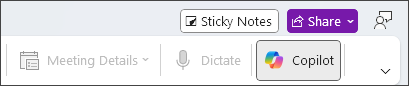
Seleccione el botón Copilot de la cinta de opciones para abrir el panel Copilot.
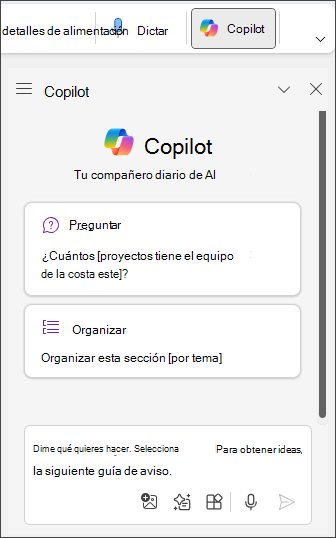
En el panel de chat, escriba Organize this sectiony seleccione la flecha del
 .
.
Copilot agrupará todas las notas de la sección en una única vista previa organizada.Si te gusta lo que ves, selecciona Aplicar para realizar los cambios.
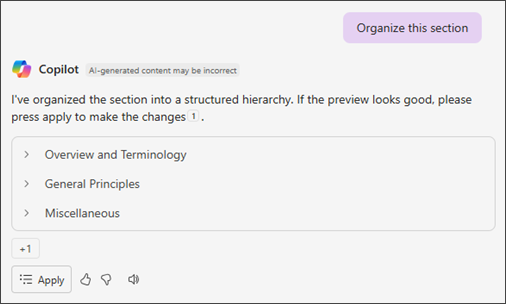
Para una organización más específica, agregue información al aviso, como: Organize this section by date o Organize this section by priority Copilot proporcionará una nueva versión preliminar.
Más información
Bienvenido a Copilot en OneNote
Chatear con Copilot sobre sus notas y preguntas de investigación