
Importante
El soporte técnico para Outlook para Mac heredado finalizará en octubre de 2026. El soporte continuo para Outlook para Mac heredado dependerá de su licencia de Microsoft 365, Office o Outlook. Para obtener más información, vaya a Finalización del soporte para Outlook para Mac heredado.
Abra Outlook para Mac.
Seleccione Archivo>Nuevo>grupo.
Rellene la información del grupo
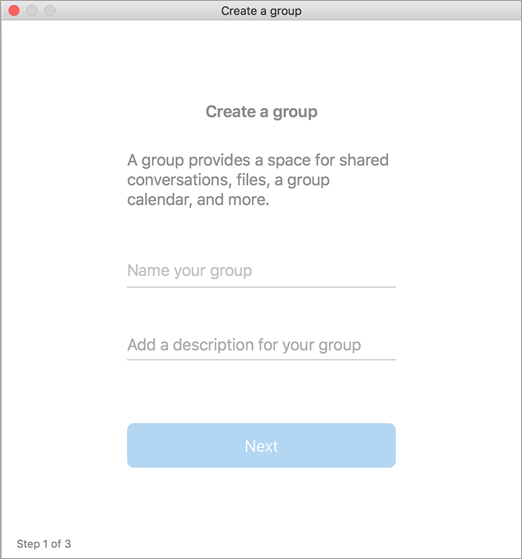
Nombre del grupo: cree un nombre que transmita la finalidad del grupo.
Después de escribir un nombre, se proporciona una dirección de correo electrónico sugerida. "No disponible" significa que el nombre ya está en uso. Si es así, pruebe con otro nombre. Una vez que haya especificado un nombre de grupo, no se podrá cambiar.Descripción: si lo desea, escriba una descripción que ayude a otros usuarios a entender la finalidad del grupo. Esta descripción se incluirá en el correo electrónico de bienvenida cuando alguien se una al grupo. Seleccione Siguiente.
Privacidad: De forma predeterminada, los grupos se crean como privados. Esto significa que solo los miembros aprobados de su organización pueden ver lo que hay dentro del grupo. Otros usuarios de su organización que no estén aprobados tampoco podrán ver lo que hay en el grupo.
- Seleccione Público para crear un grupo en el que todos los usuarios de su organización puedan ver su contenido y convertirse en miembros.
- Seleccione Privado para crear un grupo para el que la pertenencia requiere aprobación y solo los miembros pueden ver el contenido.
Escriba las direcciones de correo electrónico de los miembros o selecciónelos de la lista de contactos para agregarlos al grupo. También puede agregar invitados, personas ajenas a su escuela u organización.
Clasificación: elija una clasificación. Las opciones disponibles dependerán de lo que haya configurado su organización.
Seleccione Crear. Verá un correo de bienvenida en la bandeja de entrada del grupo recién creado.
Consulte también
Crear un grupo de Microsoft 365 en Outlook
Crear un grupo en Outlook.com o Outlook en la Web
Agregar y quitar miembros del grupo en Outlook