
Crear un mensaje en Outlook.com es tan fácil como seleccionar Nuevo, redactar el mensaje y, después, seleccionar Enviar. Responda a los mensajes de correo electrónico que reciba seleccionando Responder o Responder a todos, o seleccione Reenviar para reenviarlo a otros usuarios.
Nota
Si no puede enviar mensajes de correo electrónico desde su cuenta de Outlook.com, vea Outlook.com no me permite enviar correo electrónico.
Crear y enviar un mensaje de correo electrónico
En la parte superior de la página, seleccione Nuevo mensaje.

En la línea Para, escriba el nombre o la dirección de correo electrónico de la persona que recibirá el mensaje.
Nota
Al redactar un correo electrónico y hacer clic en los botones Para o CC, algunos clientes no veían la lista de contactos. Este es un problema conocido. Para poder seleccionar nombres, empiece a escribir en el campo Para o CC y se mostrarán los contactos relacionados.
En la línea Agregar un asunto, escriba una breve descripción del contenido del mensaje.
Para adjuntar un archivo al mensaje, seleccione Adjuntar.
Para obtener más información sobre cómo adjuntar archivos a un mensaje, vea Agregar imágenes o adjuntar archivos a correos electrónicos en Outlook.Escriba su mensaje y seleccione Enviar.
Programar el envío de correo electrónico con Enviar más tarde
Estamos implementando una característica enviar más tarde , que le permitirá aplazar el envío de un correo electrónico y elegir la fecha y hora en que se envía el mensaje de correo electrónico.
- Redacte el mensaje de correo electrónico como suele hacerlo.
- Seleccione Enviar
 y Enviar más tarde
 - Elija la fecha y la hora en la que desea programar el envío del mensaje
- Seleccione Enviar.
Nota
- El mensaje permanecerá en la carpeta Borradores o Elementos enviados (según el dispositivo) hasta que se envíe. Puede editarlo o eliminarlo en cualquier momento antes del momento de envío. Después de editar, debe volver a seleccionar Enviar>enviar más tarde .
- No es necesario que esté en línea en el momento programado para el envío del mensaje.
Reenviar un mensaje de correo electrónico
Nota
- Puede reenviar únicamente un mensaje a la vez.
- Cuando reenvía un mensaje, el original permanece en el buzón y se envía una copia a los nuevos destinatarios.
- En la lista de mensajes, seleccione el mensaje que quiera reenviar.
- En la esquina superior derecha del panel de mensajes, seleccione
 o
o  historial de mensajes y, a continuación, seleccione Reenviar.
 - Escriba su mensaje y, después, seleccione Enviar.
Responder a un mensaje de correo electrónico
En la lista de mensajes, seleccione el mensaje que quiera responder.
En la esquina superior derecha del panel del mensaje, seleccione
 o
o  , o seleccione de mensajes y, después, elija Responder o Responder a todos.
Escriba su respuesta y seleccione Enviar.
Nota
De manera predeterminada, no se mostrarán el mensaje original ni su historial cuando esté respondiendo un mensaje. Para mostrar el correo electrónico original o cambiar el asunto del correo electrónico, seleccione
historial de mensajes en la parte inferior del panel de mensajes.
Agregar destinatarios a las líneas CC y CCO
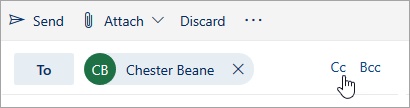
Para agregar destinatarios a las líneas CC o CCO, seleccione CC o CCO en el lado derecho de la línea Para.
Nota
Los nombres de los usuarios de la línea CCO permanecen ocultos para el resto de los destinatarios del mensaje.
Descartar un borrador de un mensaje de correo electrónico
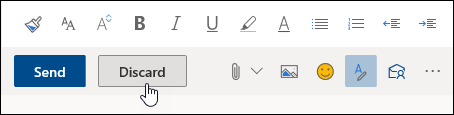
- Para descartar un borrador de un mensaje, seleccione Descartar en la parte inferior del panel de mensajes.
Sugerencias sobre el uso de los botones Responder, Responder a todos y Reenviar
Responder y Responder a todos
Cuando responda a un mensaje, verá que se agregará RE: a la línea de asunto. El mensaje original se agregará debajo del mensaje nuevo.Nota
Los datos adjuntos al mensaje original no se incluyen en las respuestas.
Reenviar
Cuando reenvía un mensaje, se agrega el prefijo FW: a la línea de asunto para avisar al destinatario de que está recibiendo un mensaje reenviado. El mensaje original se incluye en el mensaje reenviado, junto con los datos adjuntos al mensaje original. Puede editar el texto de un mensaje reenviado o agregar y quitar datos adjuntos antes de enviarlo.Cambiar la línea de asunto
Al responder o reenviar un mensaje de correo electrónico, puede cambiar la línea de asunto del mensaje. Basta con eliminar la línea de asunto existente y escribir la nueva.
¿Aún necesita ayuda?

|
Para obtener soporte técnico en Outlook.com, pulsa o haz clic aquí o selecciona Ayuda en la barra de menús y escribe la consulta. Si la autoayuda no resuelve el problema, desplácese hacia abajo hasta ¿Necesita más ayuda? y seleccione Sí. Si los pasos anteriores no funcionan o no puedes iniciar sesión, pulsa o haz clic aquí. |
|---|---|

|
Para obtener otra ayuda con tu cuenta de Microsoft y tus suscripciones, visita Ayuda de facturación & cuenta. |

|
Para obtener ayuda y solucionar problemas con otros productos y servicios Microsoft, escribe aquí el problema. |

|
Publique preguntas, siga debates y comparta sus conocimientos en la Comunidad Outlook.com. |
Vea también
Enviar correo electrónico desde un alias u otra dirección
Administrar mensajes de correo electrónico mediante reglas en Outlook
Agregar imágenes o adjuntar archivos a correos electrónicos en Outlook