
Crear un mensaje en Outlook en la Web es tan fácil como seleccionar Nuevo, redactar el mensaje y, a continuación, seleccionar Enviar. Responda a un mensaje de correo electrónico que reciba seleccionando Responder o Responder a todos, o bien seleccione Reenviar para reenviarlo a otros usuarios.
Nota
Si no puedes enviar correo electrónico desde tu cuenta de Microsoft 365, consulta Mis mensajes no se envían.
Nota
Si las instrucciones no coinciden con lo que ve, es posible que esté usando una versión anterior de Outlook en la Web. Vea Instrucciones para la versión clásica de Outlook en la Web.
Crear y enviar un mensaje de correo electrónico
En la parte superior de la página, seleccione +Nuevo mensaje.
En la línea Para, escriba el nombre o la dirección de correo electrónico de la persona que recibirá el mensaje.
Nota
Al redactar un nuevo mensaje de correo electrónico, algunos clientes no verán su lista de contactos si hacen clic en los botones Para o CC. Este es un problema conocido. Para ver los nombres que desea seleccionar, empiece a escribir en las líneas Para o CC. Aparecerán sus contactos relevantes.
En la línea Agregar un asunto, escriba una breve descripción del contenido del mensaje.
Para adjuntar un archivo al mensaje, seleccione Adjuntar.
Para obtener más información sobre cómo adjuntar archivos a un mensaje, vea Agregar imágenes o adjuntar archivos a correos electrónicos en Outlook.Escriba su mensaje y seleccione Enviar.
Programar el envío de correo electrónico con Enviar más tarde
Estamos implementando una característica enviar más tarde , que le permitirá aplazar el envío de un correo electrónico y elegir la fecha y hora en que se envía el mensaje de correo electrónico.
- Redacte el mensaje de correo electrónico como suele hacerlo.
- Seleccione Enviar
 y Enviar más tarde
 - Elija la fecha y la hora en la que desea programar el envío del mensaje
- Seleccione Enviar.
Nota
- El mensaje permanecerá en la carpeta Borradores o Elementos enviados hasta que se envíe. Puede editarlo o eliminarlo en cualquier momento antes del momento de envío. Después de editar, debe volver a seleccionar Enviar>enviar más tarde .
- No es necesario que esté en línea en el momento programado para el envío del mensaje.
Reenviar un mensaje de correo electrónico
Nota
Puede reenviar únicamente un mensaje a la vez.
- En la lista de mensajes, seleccione el mensaje que quiera reenviar.
- En la esquina superior derecha del panel del mensaje, seleccione
 o seleccione y, a continuación, seleccione Reenviar.
 - Escriba su mensaje y, después, seleccione Enviar.
Responder a un mensaje de correo electrónico
En la lista de mensajes, seleccione el mensaje que quiera responder.
En la esquina superior derecha del panel del mensaje, seleccione
 o
o  , o bien seleccione y, después, elija Responder o Responder a todos.
Escriba su respuesta y seleccione Enviar.
Nota
De manera predeterminada, no se mostrarán el mensaje original ni su historial cuando esté respondiendo un mensaje. Para mostrar el correo electrónico original o cambiar el asunto del correo electrónico, seleccione
 historial de mensajes en la parte inferior del panel de mensajes.
Agregar destinatarios a las líneas CC y CCO
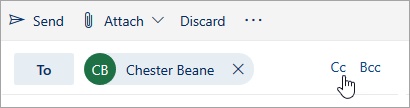
Para agregar destinatarios a las líneas CC o CCO, seleccione CC o CCO en el lado derecho de la línea Para.
Nota
Los nombres de los usuarios de la línea CCO permanecen ocultos para el resto de los destinatarios del mensaje.
Descartar un borrador de un mensaje de correo electrónico
- Para descartar un borrador de un mensaje, seleccione Descartar en la parte inferior del panel de mensajes.
Instrucciones para la versión clásica de Outlook en la Web
Crear y enviar un mensaje de correo electrónico
- En la parte superior de la página, seleccione Nuevo para crear un mensaje.
- En la línea Para, escriba el nombre o la dirección de correo electrónico de la persona que recibirá el mensaje. Mientras escribe, se actualizará la lista de contactos sugeridos.
- En la línea Agregar un asunto, escriba una breve descripción del contenido del correo electrónico.
- Para adjuntar un archivo al mensaje, seleccione Adjuntar.
Para obtener más información sobre cómo adjuntar archivos a un mensaje, vea Agregar imágenes o adjuntar archivos a correos electrónicos en Outlook. - Escriba su mensaje y, después, seleccione Enviar.
Reenviar un mensaje de correo electrónico
Nota
Puede reenviar únicamente un mensaje a la vez.
- En la lista de mensajes, seleccione el mensaje que quiera reenviar.
- En la esquina superior derecha del panel del mensaje, seleccione
 y, después, elija Reenviar.
- Escriba su mensaje y seleccione Enviar.
Reenvío automático
Para configurar el reenvío automático, seleccione  >Reenvío decorreo>.
Responder a un mensaje de correo electrónico
En la lista de mensajes, seleccione el mensaje que quiera responder.
En la esquina superior derecha del panel del mensaje, seleccione
y, después, elija Responder o Responder a todos.
Escriba su respuesta y, luego, seleccione Enviar.
Nota
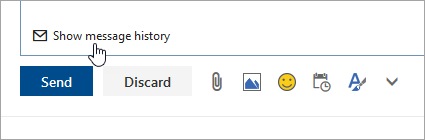
- De manera predeterminada, no se mostrarán el mensaje original ni su historial cuando un mensaje se encuentre en el modo Responder. Para ver el correo electrónico, seleccione Mostrar historial de mensajes en el editor.
- Puede cambiar el botón predeterminado de Responder a todos a Responder. Para ello, elija cualquier mensaje, seleccione
Agregar destinatarios a las líneas CC y CCO
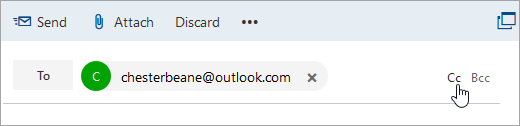
Para agregar destinatarios a las líneas CC o CCO, seleccione CC o CCO en el lado derecho de la línea Para.
Nota
Los nombres de los usuarios de la línea CCO permanecen ocultos para el resto de los destinatarios del mensaje.
Descartar un borrador de un mensaje de correo electrónico
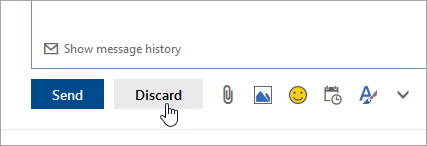
- Para descartar un borrador de un mensaje, seleccione Descartar en la parte inferior del panel de mensajes.
Sugerencias sobre el uso de los botones Responder, Responder a todos y Reenviar
Responder y Responder a todos
Cuando responda a un mensaje, verá que se agregará RE: a la línea de asunto. El mensaje original se agregará debajo del mensaje nuevo.Nota
Los datos adjuntos al mensaje original no se incluyen en las respuestas.
Reenviar
Cuando reenvía un mensaje, se agrega el prefijo FW: a la línea de asunto para avisar al destinatario de que está recibiendo un mensaje reenviado. El mensaje original se incluye en el mensaje reenviado, junto con los datos adjuntos al mensaje original. Puede editar el texto de un mensaje reenviado o agregar y quitar datos adjuntos antes de enviarlo.