
Puede haber algunos motivos por los que desee exportar el buzón de una cuenta que tiene en la versión de escritorio de Outlook. Por ejemplo, desea una copia de seguridad en caso de que pierda los datos de Outlook. Desea mover todos los elementos de una cuenta de correo electrónico a otra cuenta, está moviendo de una cuenta personal a una cuenta empresarial, está moviendo a un nuevo dispositivo y desea importar su buzón después de configurar Outlook en su nuevo dispositivo, etc. Consulte la lista de motivos para exportar un buzón en la sección siguiente, ¿Cuándo debo exportar un archivo .pst?
Para obtener información sobre cómo importar elementos después de exportarlos, vaya a Importar correo electrónico, contactos y calendario desde un archivo .pst de Outlook.
Nota
En este momento, no se admite la importación de un buzón o un calendario con un archivo .pst en el nuevo Outlook.
Para importar desde un archivo .pst a un buzón, debe usar la versión de escritorio de Outlook (también conocida como Outlook clásico) siguiendo los pasos que se indican a continuación. Outlook clásico se incluye con las suscripciones de Microsoft 365 que incluyen aplicaciones de escritorio como Microsoft 365 Personal o Familia o Microsoft 365 Empresa Estándar, y las compras de pago único de Office, como Office Hogar & Empresa.
Si ya está usando el nuevo Outlook, tendrá que desactivar el botón de alternancia Nuevo Outlook y volver a la versión clásica de Outlook. Si no tiene instalado Outlook clásico, vaya a la sección Instalar Outlook clásico para Windows.
Seleccione una de las siguientes opciones de pestaña para la versión de Outlook que está usando. ¿Qué versión de Outlook tengo?
Exportar en el nuevo Outlook
La compatibilidad con los archivos de datos de Outlook (.pst) en el nuevo Outlook proporciona acceso a los correos electrónicos almacenados en un archivo .pst. Puede examinar, administrar y mover correos electrónicos (arrastrar y colocar) entre archivos .pst y buzones. Vea Abrir y cerrar la Files de datos de Outlook (.pst).
Importante
Calendar y los elementos de contactos guardados en archivos .pst no están disponibles en el nuevo Outlook en este momento.
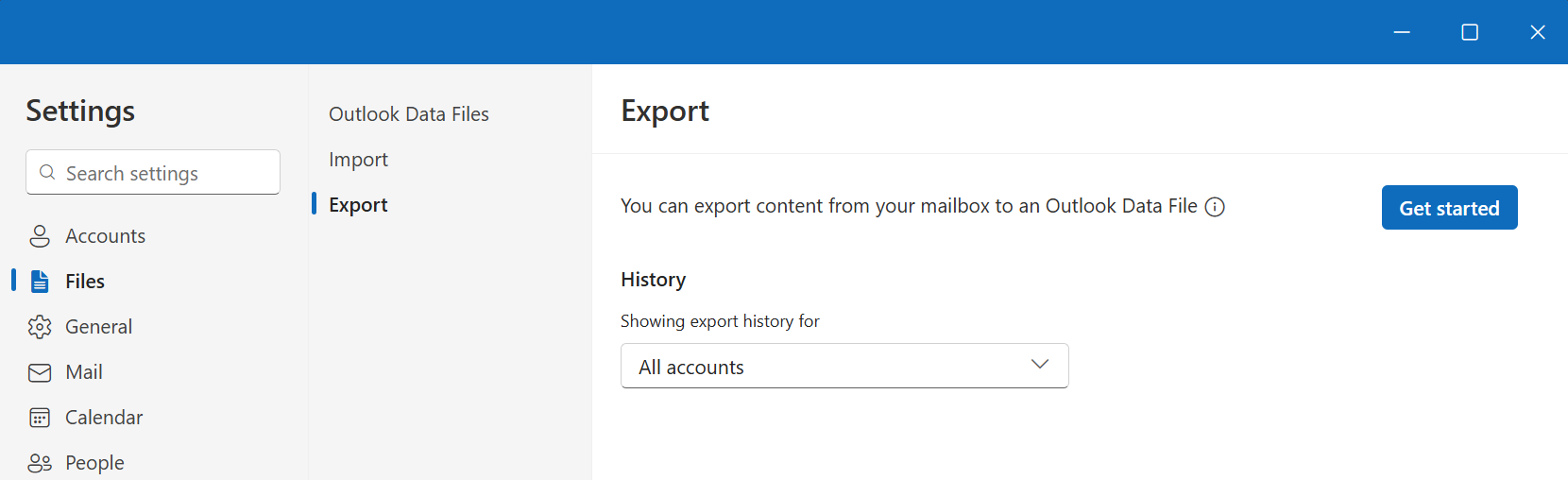
- Para exportar un archivo de datos de Outlook (.pst), vaya a Configuración>Files>Exportar.
- Seleccione Introducción.
- Siga los pasos del asistente para seleccionar el buzón o las carpetas específicas que desea exportar.


¿Cuándo debo exportar (hacer una copia de seguridad) o importar un archivo .pst con Outlook?
-
Quiere mover el correo electrónico de su cuenta personal o familiar de Microsoft 365 a una cuenta de correo electrónico de Microsoft 365 para empresas:
Por ejemplo, supongamos que tienes una cuenta alliebellew83@yahoo.comde correo personal o familiar de Microsoft y quieres mover el correo electrónico a una nueva cuenta de correo electrónico de Microsoft 365 para empresas. alliebellew@contoso.com
Con Outlook en su escritorio, agregue ambas cuentas a Outlook. Espere hasta que se muestre todo su correo electrónico (si tiene mucho, puede tardar mucho tiempo). A continuación, use Outlook para exportar el correo electrónico a alliebellew83@yahoo.com un archivo .pst. Por último, importe el archivo .pst a su cuenta de Microsoft 365 para empresas. -
Desea mover el correo electrónico desde una cuenta de correo a otra:
Por ejemplo, supongamos que tiene una cuenta jakobsol77@yahoo.comde correo electrónico antigua de Yahoo y quiere mover el correo electrónico a una nueva cuenta de correo electrónico de Microsoft 365. jakobsol78@contoso.com
Con Outlook en su escritorio, agregue ambas cuentas a Outlook. Espere hasta que se muestre todo su correo electrónico (si tiene mucho, puede tardar mucho tiempo). Después, use Outlook para exportar el correo electrónico desde su cuenta de Yahoo a un archivo .pst. Por último, importe el archivo .pst en su cuenta de Office 365. - Estás moviendo de PC a PC: Está moviendo el correo electrónico de un equipo con Outlook en él a otro equipo con Outlook en él. Por ejemplo, supongamos que su equipo antiguo tiene Outlook 2016 y acaba de tener un equipo nuevo con Outlook para Microsoft 365 o Outlook 2021 instalado. Exporte los datos de correo electrónico desde Outlook 2016 e impórtalos a la versión actual de Outlook.
- Está moviendo de PC a Mac: Transfiera el correo electrónico de Outlook en un PC mediante la importación a Outlook en un equipo Mac.
-
Quiere realizar copias de seguridad periódicamente: puede realizar copias de seguridad periódicamente de todos sus correos electrónicos, contactos y calendario en un lugar seguro. Después de crear el archivo .pst, cópielo en una ubicación segura, como una unidad flash USB, otra unidad de disco duro o un almacenamiento en la nube como OneDrive o Dropbox.
No existe ninguna manera automatizada de realizar una copia de seguridad de todo (nuevo y antiguo) periódicamente. Autoarchivar solo realiza copias de seguridad de elementos antiguos, y los mueve en lugar de realizar una copia. - Si solo desea hacer una copia de seguridad de sus contactos, consulte Exportar contactos de Outlook para copiar los contactos a un archivo .csv.
Vea también
Importar el correo electrónico, los contactos y el calendario desde un archivo .pst de Outlook
Importar y exportar datos de Outlook desde diferentes aplicaciones y servicios