
Ha dedicado quince minutos a escribir un correo electrónico y el botón Enviar no se encuentra en ninguna parte. Es probable que solo necesite configurar una cuenta de correo electrónico.
- Haga clic en Archivo.
- Haga clic en la pestaña Información si aún no lo ha hecho, haga clic en Configuración> de la cuenta Configuración de lacuenta y busque su cuenta en la pestaña Correo electrónico.

Si ve su cuenta, pero no ve el botón Enviar , pruebe los pasos siguientes.
- Si su cuenta no aparece, haga clic en Nuevo. Se iniciará el Asistente para agregar cuenta .
- En la primera página del asistente, asegúrese de que la opción Cuenta de correo electrónico está seleccionada y haga clic en Siguiente.
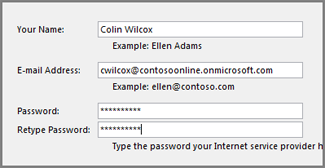
- En la página siguiente, escriba su nombre, dirección de correo electrónico y contraseña.
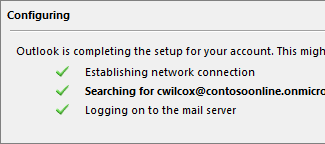
- Outlook comprueba su nombre de usuario y contraseña y se conecta a la cuenta.
Aún falta el botón Enviar
Si su cuenta de correo electrónico aparece en el cuadro de diálogo Configuración de la cuenta , pero sigue sin tener el botón Enviar , intente quitarla y, después, agregar la cuenta.
Haga clic en Archivo.
Haga clic en la pestaña Información si aún no lo ha hecho y, a continuación, haga clic en Configuración> de lacuenta Configuración de la cuenta.
En la pestaña Correo electrónico , haga clic en la cuenta y, a continuación, haga clic en Quitar.
Repita los pasos 1 a 4 anteriores para volver a crear la cuenta.
Recomendación
Si esto no funciona, intente crear otro perfil de Outlook y, a continuación, agregue su cuenta de correo electrónico al perfil. Vea Crear un nuevo perfil de correo electrónico.
Obtener más ayuda
Si sigue sin tener el botón Enviar , pruebe Respuestas de Microsoft para Microsoft Office, un sitio de soporte técnico basado en la comunidad donde puede formular y responder preguntas y examinar las respuestas de otros usuarios.