
Importante
Outlook Mobile retiró la característica Reproducir mis correos electrónicos en junio de 2024. Para obtener más información, consulte Finalización del soporte para Cortana.
Hay muchas razones para escuchar un correo electrónico, como la revisión, la multitarea o el aumento de la comprensión y el aprendizaje. Outlook permite escuchar usando la capacidad de texto a voz (TTS) de su dispositivo para reproducir texto escrito como palabras habladas.
Hay varias herramientas para escuchar sus correos electrónicos en Outlook:
- Lectura en voz alta lee todo o parte de su correo electrónico.
- Leer solo lee el texto que ha seleccionado. Leer solo está disponible para Windows. Para obtener más información sobre Hablar, vea Usar la característica de texto a voz Leer para leer texto en voz alta.
- Voz es una característica de accesibilidad integrada de MacOS. Al configurar las preferencias de voz en las preferencias del sistema Mac, puede seleccionar texto y hacer que se lea presionando una combinación de teclado que haya definido.
Activar o desactivar Lectura en voz alta en la versión clásica de Outlook
- Seleccione Accesibilidaden Opciones>dearchivo>.
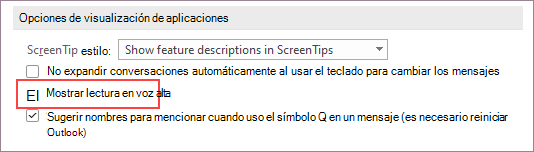
- En Opciones de visualización de la aplicación, active o desactive la casilla Mostrar lectura en voz alta .
Permitir que Outlook lea sus mensajes
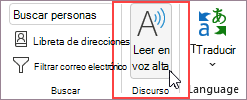
En la pestaña Inicio , seleccione Lectura en voz alta. Los controles de Lectura en voz alta aparecen en la esquina superior derecha y se reproducen de forma predeterminada.
- Para pausar Lectura en voz alta, seleccione Pausar.
- Para desplazarse de un párrafo a otro, seleccione Anterior o Siguiente.
- Para salir de Lectura en voz alta, seleccione Detener (x).
Activar Lectura en voz alta en un mensaje de correo electrónico abierto
En la pestaña Mensaje , en la sección Inmersiva , seleccione Lectura en voz alta.
Cambiar la configuración de Lectura en voz alta
Seleccione el icono de engranaje en los controles de la parte superior derecha.
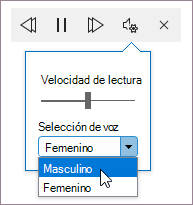
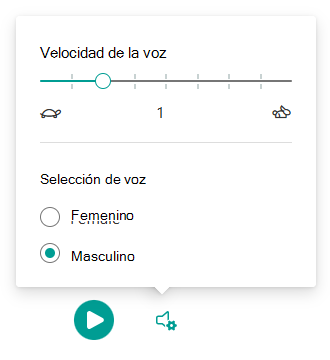
- Usa el control deslizante Velocidad de lectura para cambiar la velocidad de lectura.
- En Selección de voz, seleccione la voz que desee.
Métodos abreviados de teclado
Puede controlar fácilmente Lectura en voz alta con los siguientes métodos abreviados de teclado de Windows:
| CTRL + Alt + Espacio | Iniciar Lectura en voz alta |
|---|---|
| CTRL + Espacio | Reproducir o pausar Lectura en voz alta |
| CTRL + Flecha izquierda | Saltar al inicio del párrafo anterior |
| CTRL + Flecha derecha | Saltar adelante al inicio del párrafo siguiente |
Aumentar la velocidad de lectura
Escuchar los documentos con Leer
Leer es una característica integrada en Word, Outlook, PowerPoint y OneNote. Leer solo lee en voz alta el texto que seleccione. Lectura en voz alta lee todo el documento empezando desde la ubicación del cursor, como un audiolibro.
Para usar Leer:
- Seleccione una palabra o un bloque de texto en el documento.
- En la barra de herramientas de acceso rápido, seleccione el icono de texto seleccionado Leer.
Recomendación
Para obtener instrucciones sobre cómo agregar el icono Leer a la barra de herramientas de acceso rápido, vea el artículo de ayuda Usar la característica de texto a voz Leer para leer texto en voz alta.
Idiomas admitidos
Lectura en voz alta usa el idioma de corrección establecido para el documento. Para cambiar el idioma, vea el artículo de ayuda Corregir la lectura de texto a voz en un idioma incorrecto.
Voces
En función de la plataforma, la función de texto a voz (TTS) usa software que viene integrado en el dispositivo o a través de un servicio Microsoft. Las voces disponibles variarán entre los servicios TTS. Si usas Lector inmersivo, consulta el artículo de ayuda Descargar voces para Lector inmersivo, modo Lectura y Lectura en voz alta para obtener más información.
Nuestro equipo está trabajando para que las voces suenen más naturales, así que siga buscando mejoras.
Solución de problemas
Si no ve Lectura en voz alta disponible, asegúrese de que ha iniciado sesión en su cuenta de Microsoft 365 y, a continuación, intente reiniciar Outlook o cerrar sesión y volver a iniciarla.
Privacidad
Leer en voz alta no almacena el contenido ni los datos de audio. Microsoft usa su contenido solo para proporcionarle resultados de audio. Para obtener más información sobre las experiencias que analizan su contenido, vea Experiencias conectadas en Office.

Consulte también
Escuchar los mensajes de correo electrónico en Outlook para Mac