
Nota
Este artículo de soporte técnico solo es aplicable si inicia sesión con una cuenta profesional o educativa.
Las cuentas de Outlook pueden tener hasta 100 GB de almacenamiento por buzón (Exchange Online límites de almacenamiento del buzón). Los administradores pueden reducir el tamaño máximo de los buzones por usuario o globalmente, consulte: Cómo establecer Exchange Online tamaños y límites de buzones en el entorno de Microsoft 365 para obtener más información.
"Cuota superada, tu cuenta está por encima de los límites de cuota"
Si su buzón se está acercando a su capacidad máxima, empezaremos a enviarle correos electrónicos y mensajes desde la aplicación indicándole que el almacenamiento está casi lleno. Si supera la capacidad, no podrá enviar ni recibir mensajes. Además, los usuarios que le envíen correos electrónicos recibirán un mensaje de error que le indicará que el buzón está lleno.
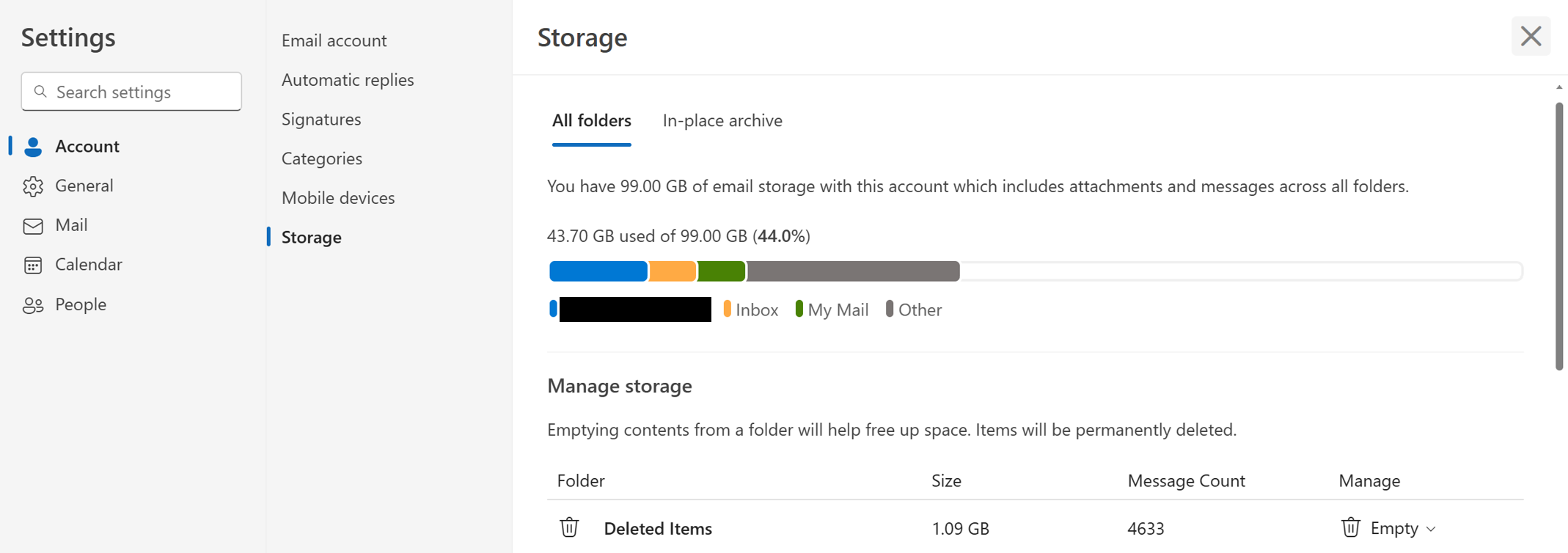
Para ver cuánto almacenamiento del buzón ha usado y liberar espacio rápidamente:
- En la parte superior de la nueva ventana de Outlook, seleccione
 >Cuentas>Almacenamiento.
Limpiar buzón
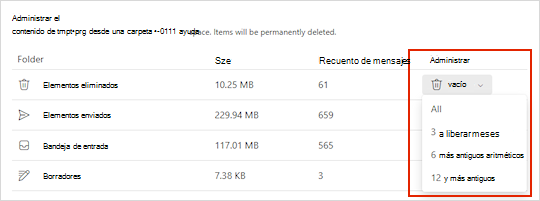
En la páginaAlmacenamiento deconfiguración> debería ver un desglose de cuánto espacio ocupa cada carpeta del buzón. A continuación, deberías ver una lista de las carpetas representadas en el desglose con la opción de eliminar permanentemente todos los elementos (o los mayores de 3, 6 o 12 meses) de estas carpetas para liberar espacio.
Cómo eliminar permanentemente el correo electrónico
Al eliminar elementos de la Bandeja de entrada u otras carpetas, los elementos se envían a la carpeta Elementos eliminados de forma predeterminada. La carpeta Elementos eliminados cuenta para la cuota de almacenamiento del buzón hasta que se vacía manualmente.
Para eliminar de forma permanente un mensaje o mensajes, seleccione o resalte los mensajes, presione Shift y DEL en el teclado.
Otras formas de reducir el almacenamiento
Para liberar espacio en el buzón de correo, pruebe las siguientes soluciones.
Limpiar el correo electrónico no deseado de la bandeja de entrada
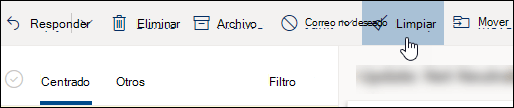
Use el botón Limpiar para quitar rápidamente el correo electrónico no deseado de la bandeja de entrada o de las carpetas de archivo. Limpiar le permite eliminar automáticamente todo el correo electrónico entrante de un remitente determinado, conservar solo el mensaje más reciente de ese remitente o eliminar correo electrónico que tenga una antigüedad superior a 10 días.
Para limpiar la bandeja de entrada, elija un mensaje que quiera limpiar y seleccione Limpiar.
Para obtener más información sobre Limpiar, vea Organizar la bandeja de entrada con Archivo, Limpiar y otras herramientas de Outlook.com.
Importante
Los elementos eliminados con Limpiar no contarán para reducir la cuota de almacenamiento hasta que también se eliminen de la carpeta Elementos eliminados .
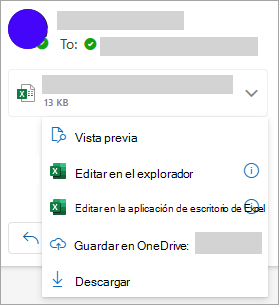
Guardar datos adjuntos en OneDrive es otra buena manera de liberar espacio en la bandeja de entrada
En la parte superior de la lista de mensajes, seleccione Filtrar>orden por>tamaño.

Nota
Si la lista de mensajes ordena los mensajes más pequeños en la parte superior, vuelva a hacer clic en Filtrar>orden por>tamaño para colocar los mensajes más grandes en la parte superior.
Seleccione el mensaje que contiene los datos adjuntos que desea cargar en OneDrive.
Debajo del archivo adjunto, seleccione Guardar en OneDrive.
Elimine de forma permanente el correo electrónico original que contenía los datos adjuntos presionando Shift y DEL en el teclado.
Eliminar mensajes de correo electrónico que incluyan archivos o fotos
Para eliminar el archivo o la imagen, debe eliminar el mensaje al que está adjunto:
- Para Todas las imágenes, busque el mensaje correspondiente en el buzón y elimínelo.
- Para las imágenes enviadas, vaya a la carpeta Elementos enviados , busque el mensaje correspondiente y elimínelo.
- Después de eliminar el mensaje, también debe eliminarlo de la carpeta Elementos eliminados . Vaya a Elementos eliminados, seleccione el elemento o los elementos que quiera quitar y, a continuación, seleccione Eliminar.
¿Cómo puedo aumentar los límites de envío y almacenamiento?
Si sigues sin poder liberar espacio suficiente usando los métodos anteriores, puedes intentar lo siguiente:
- Mover elementos al buzón de archivo.
- Póngase en contacto con su administrador de TI y pídale que le aprovisione más espacio (consulte Exchange Online límites de almacenamiento del buzón de correo y Cómo establecer Exchange Online tamaños y límites de buzones en el entorno de Microsoft 365 para obtener más información).