
Nota
Esta función no está disponible en todas las versiones de Windows.
- Haga clic con el botón derecho en el mensaje.
- Seleccione Marcar como leído o Marcar como no leído.
- Para marcar varios mensajes como leídos o no leídos a la vez, seleccione el primer mensaje, mantenga presionada la tecla Ctrl, seleccione los demás mensajes y, después, seleccione la opción que desee.
- Repita este procedimiento para cambiar el estado de un mensaje de leído a no leído y al estado anterior.
 Presione Ctrl+Q para marcar el mensaje como leído o Ctrl+U para marcarlo como no leído.
 |
|---|
Marcar todos los mensajes de una carpeta como leídos o no leídos
- En el panel de carpetas, seleccione una carpeta (solo una a la vez).
- Seleccione cualquier mensaje de la lista de mensajes y, a continuación, presione Ctrl+A para seleccionar todo el contenido de la carpeta.
- Haga clic con el botón derecho en los mensajes seleccionados.
- Seleccione Marcar como leído o Marcar como no leído.
Cambiar la rapidez con la que los mensajes se marcan como leídos
Si lo desea, puede ralentizar la rapidez con la que los mensajes se marcan como leídos. Por ejemplo, después de seleccionar un mensaje, Outlook puede esperar 30 segundos antes de marcarlo como leído.
Haga clic enOpcionesavanzadasde> archivo>.

En Paneles de Outlook, seleccione Panel de lectura.
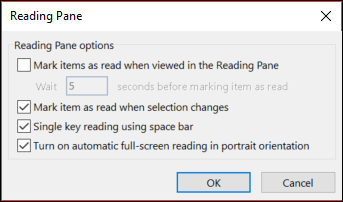
Active la casilla Marcar los elementos como leídos una vez vistos en el panel de lectura.
En el cuadro Esperar _ segundos antes de marcar el elemento como leído , escriba los segundos que desea esperar entre que haga clic en un mensaje en el panel de lectura y cuando aparezca marcado como leído.
Cambiar cómo y cuándo se marcan los mensajes como leídos
Outlook marca un mensaje como leído cuando lo selecciona. Para detener los mensajes marcados como leídos cuando se seleccionan:
Seleccione Archivo>Opciones>Avanzadas.
En Paneles de Outlook, seleccione Panel de lectura.
Desactive las casillas Marcar elementos como leídos cuando se visualicen en el Panel de lectura y Marcar elemento como leído cuando cambie la selección.
Seleccione Aceptar dos veces para volver a Outlook.
Marcar automáticamente los mensajes como leídos cuando se eliminan
Importante
Esta opción solo está disponible para Aplicaciones Microsoft 365 para empresas y Aplicaciones Microsoft 365 para negocios clientes del Canal actual que actualicen a la versión 1803 (compilación 9126.2116) o posterior. No está disponible en versiones.
Si la carpeta Elementos eliminados muestra que tiene elementos no leídos, ahora hay una corrección rápida para asegurarse de que todos los mensajes eliminados se marcan como leídos.
SeleccioneCorreode opciones de>archivo>. En la sección Otros, active Marcar mensajes como leídos cuando se eliminen.
