
En este artículo se explica todo lo que puede esperar de Outlook para Mac.
Para obtener más información acerca de las funciones de Outlook para Mac, puede consultar Obtener ayuda con Outlook para Mac.
En este artículo
Requisitos
Activar o desactivar el nuevo Outlook
Novedades: aspectos destacados
Actualizaciones recientes (incluye información sobre las características de Próximamente y Exchange locales)
Problemas conocidos
Enviar comentarios
Requisitos
Versión del sistema operativo y de Outlook
macOS versión 10.14 (Mojave) y posteriores
Versión de Outlook basada en los siguientes canales de actualización:
- 16.42 (20101102) y versiones posteriores para el Canal actual
- 16.40 (20073000) y versiones posteriores para el Canal actual (versión preliminar)
- 16.32 (19110306) y versiones posteriores para el canal beta
Tipo de cuenta
Cuenta profesional o educativa asignada por su organización y qué usa para iniciar sesión en Microsoft 365 o Exchange Online en el trabajo o la escuela
Cuenta de Microsoft para cuentas en las que Microsoft es el proveedor, como una cuenta de Outlook.com, Hotmail.com, Live.com o MSN.com
Cuentas de terceros , como cuentas de Google, iCloud, Yahoo, POP o IMAP
Nota
- La compatibilidad con Yahoo e IMAP está disponible en la versión de canal actual 16.46 (21021202+)
- La compatibilidad con POP está disponible en la versión de canal actual 16.50 (21061300+)
Para otros requisitos, consulte los Requisitos del sistema para Office.
Activar o desactivar el nuevo Outlook
Importante
El soporte técnico para Outlook para Mac heredado finalizará en octubre de 2026. El soporte continuo para Outlook para Mac heredado dependerá de su licencia de Microsoft 365, Office o Outlook. Para obtener más información, vaya a Finalización del soporte para Outlook para Mac heredado.
Cómo probar la nueva experiencia
Abra Outlook y desactive el modificador de Outlook heredado .

Cómo volver a Outlook heredado
En cualquier momento, puede volver a cambiar iniciando Outlook, haciendo clic en el menú Ayuda y seleccionando Revertir a Outlook heredado.

Las cuentas agregadas en el nuevo Outlook para Mac no se agregarán automáticamente a Outlook heredado y viceversa.
Antes de volver a cambiar, tendrá la oportunidad de proporcionar comentarios sobre la experiencia y crear un aviso en la aplicación para cuando haya características adicionales disponibles.
Novedades de Outlook para Mac: aspectos destacados
Outlook tiene muchas características nuevas y experiencias mejoradas, entre las que se incluyen:
Barra de herramientas personalizable
Elija los comandos que se mostrarán en la barra de herramientas. En la barra de herramientas, seleccione el icono  y, a continuación, Personalizar barra de herramientas... .

Búsqueda mejorada
La búsqueda ahora se basa en la Búsqueda de Microsoft y tiene mejores resultados y sugerencias. Haga clic en el campo de búsqueda o use el método abreviado de tecladoMayús+Comando+F para buscar.

Mi día
Consulte la agenda diaria del Calendar desde un nuevo panel de tareas en la ventana principal de Correo. Seleccione el panel de tareas en el menú Vista o use el método abreviado de teclado[Mayús+Comando+] para abrirlo.
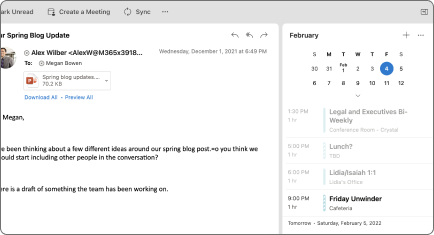
Horas sugeridas
Al crear eventos, obtenga horas de reunión sugeridas basadas en la disponibilidad de los destinatarios.

Respuestas a reuniones mejoradas
Responda a las invitaciones a reuniones directamente desde el panel de lectura. Puede elegir enviar un mensaje por correo electrónico al organizador y responder con su RSVP.

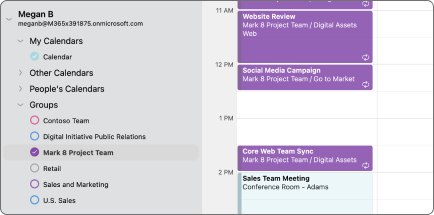
Grupos de Microsoft 365 en la & Calendar de correo
Ver todos los Grupos de Microsoft 365 en las vistas Correo y Calendario. En Correo, los grupos se encuentran en el nodo Grupos de su cuenta. En Calendar, los grupos se encuentran debajo de las carpetas de calendario.
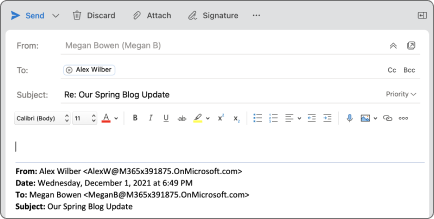
Redacción anidada en el Panel de lectura
Responda a los mensajes sin abrir una nueva ventana de redacción. Seleccione Responder, Responder a todos o Reenviar en el panel de lectura, la barra de herramientas o el menú Mensaje, o use los métodos abreviados de tecladoComando+R, Mayús+Comando+R o Comando+J.
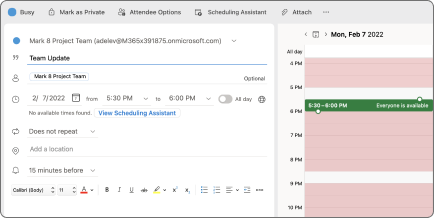
Programación de eventos mejorada
Cree eventos seleccionando un bloque de tiempo en la cuadrícula del calendario. Agregue detalles del evento, incluidos asistentes y ubicaciones, y vea la disponibilidad de los asistentes directamente en el minicalendario. Para reuniones con un gran número de asistentes, use el Asistente para programación.
Posponer
Posponer le permite quitar temporalmente un correo electrónico de su bandeja de entrada y programarlo para que vuelva a aparecer más tarde, cuando pueda responder.

Trabajar en otro sitio
Proporcione a sus compañeros más información sobre su disponibilidad estableciendo Trabajar en otro sitio como el estado del calendario para eventos o citas.

Vista de Calendar de 3 días
La nueva vista de 3 días en Calendar le ayuda a ver más detalles de reuniones y eventos cuando tiene una programación completa.

Sugerencias de correo electrónico
Outlook ahora muestra sugerencias de correo electrónico para ayudarle a evitar errores comunes, pero potencialmente costosos o embarazosos. Las alertas de sugerencias de correo electrónico se pueden desencadenar mediante acciones como hacer clic en Responder a todos a una lista grande de destinatarios, enviar información confidencial a alguien ajeno a la organización o enviar un mensaje a alguien que está fuera de la oficina.

Novedades recientes
Aquí tiene una lista de características que se implementaron recientemente en Outlook para Mac.
| Características | Canales | Comentarios |
|---|---|---|
| Reenviar mensaje | Producción | Vuelva a enviar rápidamente el mismo mensaje. |
| Anclaje automático de complementos | Producción | Los complementos instalados recientemente se anclan automáticamente a la barra de herramientas para aumentar la detectabilidad. |
| Compatibilidad con la API y ejecución automática de Addins 1.10 | Producción | Más compatibilidad API para complementos, incluida la funcionalidad de ejecución automática |
| Sincronizar carpetas de contactos | Producción | Los contactos de las subcarpetas ahora se muestran a través de las categorías (también se envían en dispositivos móviles) |
| Archivo en línea | Producción | El Archivo en línea ya está disponible en la barra lateral. Los usuarios pueden mover manualmente los mensajes del buzón principal al buzón de archivo en línea o usar directivas o reglas de retención para archivar mensajes automáticamente. |
| Filtrar por categoría | Producción | Filtrar el correo electrónico por categoría |
| Soporte técnico para cuentas POP | Producción | Se ha agregado compatibilidad con cuentas POP |
| Mejoras de MIP | Producción | Compatibilidad con las funcionalidades de etiquetas de confidencialidad |
| . Archivo VCF Importar / Exportar | Producción | Importar y exportar archivos vCard |
| Sugerencias de Calendar | Producción | Ver sugerencias de calendario al usar la barra de búsqueda |
| Sugerencias de Email | Producción | Ver sugerencias de correo electrónico al usar la barra de búsqueda |
| Sugerencias de archivo | Producción | Ver sugerencias de archivo al usar la barra de búsqueda |
| Mejor coincidencia | Producción | Te sugerimos los tres primeros resultados más relevantes para tu consulta de búsqueda |
| Carpetas locales | Producción | Se ha agregado compatibilidad con las carpetas En mi equipo |
| Marcado enriquecido | Producción | Se ha agregado soporte para un marcado más enriquecido |
| Lista de contactos | Producción | Se ha agregado soporte para la lista de contactos/lista de distribución del usuario |
| Soporte de cuenta de Exchange local | Producción | Se agregó compatibilidad para configurar una cuenta de Exchange local |
Próximamente
Siempre tenemos características en desarrollo activo y algunas de ellas estarán disponibles en la experiencia de Outlook a finales de este año.
- Las vistas de notas & tareas no están disponibles de forma nativa
- Compatibilidad con el archivo en línea de expansión automática
Características admitidas para Exchange local
| Área | Escenarios de soporte técnico | Próximamente |
|---|---|---|
| Cuenta |
|
|
| Correo |
|
|
| Calendario |
|
|
| Contacto |
|
|
| Buscar |
|
|
| Tareas |
|
1Estas características están en progreso.
2Estas características están planificadas.
3Estas características no son compatibles en este momento.
Para obtener más información, consulte nuestra página de paridad de características.
Las características en desarrollo se muestran por primera vez para los participantes de Office Insider.
Nota
Outlook en la App Store no es actualmente apto para participantes de Office Insider.
Problemas conocidos
El equipo del producto conoce los siguientes problemas de Outlook para Mac y los está investigando.
- Los eventos y los contactos no se pueden mover ni copiar entre cuentas.
- No se puede usar "Enviar como" o "Enviar en nombre de" un grupo de Office 365.
- No se puede duplicar el evento mediante el método abreviado Opción + arrastrar y colocar.
- Los avisos establecidos por los delegados siempre muestran un valor de recordatorio incorrecto cuando el delegado está viendo el evento. Sin embargo, el recordatorio se establece correctamente en el calendario del director.
- Las categorías no se admiten en el buzón delegado parcial.
- No agregar destinatarios a la lista de direcciones recientes.
- El campo de información personal para IMAP no se sincroniza con el nombre completo y aparece en gris.
- El recuento de elementos seleccionados en la bandeja de entrada no está disponible.
- Reglas muestra un mensaje "Reglas no admitidas para esta cuenta" para algún entorno GCC.
- Vincular a tareas no funciona en entornos GCC-H.
Informar de problemas y enviar comentarios
Hay varias maneras de informar de problemas y proporcionar comentarios para ayudar a mejorar la experiencia.
Contactar con soporte técnico
Notifique los problemas usando Ponerse en contacto con el soporte técnico en el menú Ayuda.
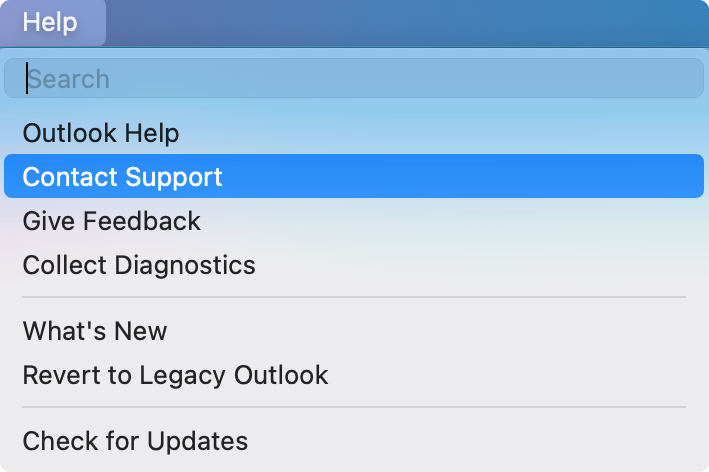
Nota
Si recibe un error al intentar usar Ponerse en contacto con el soporte técnico, vaya a No se puede usar la opción Ponerse en contacto con el soporte técnico desde el menú Ayuda de Outlook para Mac.
Después de abrir una solicitud de soporte técnico, aparecerá un icono de ayuda junto al nuevo conmutador de Outlook para proporcionar un fácil acceso a la solicitud actual.

Además, cuando un agente de soporte proporciona una respuesta, aparecerá un distintivo rojo en el icono de ayuda junto con la notificación de macOS.


Solicitudes de características
Vote a favor de las solicitudes de características mediante Enviar comentarios en el menú Ayuda.
Establecer preferencias para Outlook para Mac
Los administradores y otros profesionales de TI pueden planear, implementar y mantener implementaciones de Outlook para Mac con un conjunto estándar de preferencias que se describe en la guía de implementación del administrador de Office para Mac.